


claude-peers-mcp というMCPサーバーを使うと、同じPC上の複数のClaude Codeセッションがお互いを発見して、メッセージを送り合えるらしい。
面白そうなので手元のWindows環境で試してみました。
いくつかハマったポイントと合わせて共有します。
こうなる
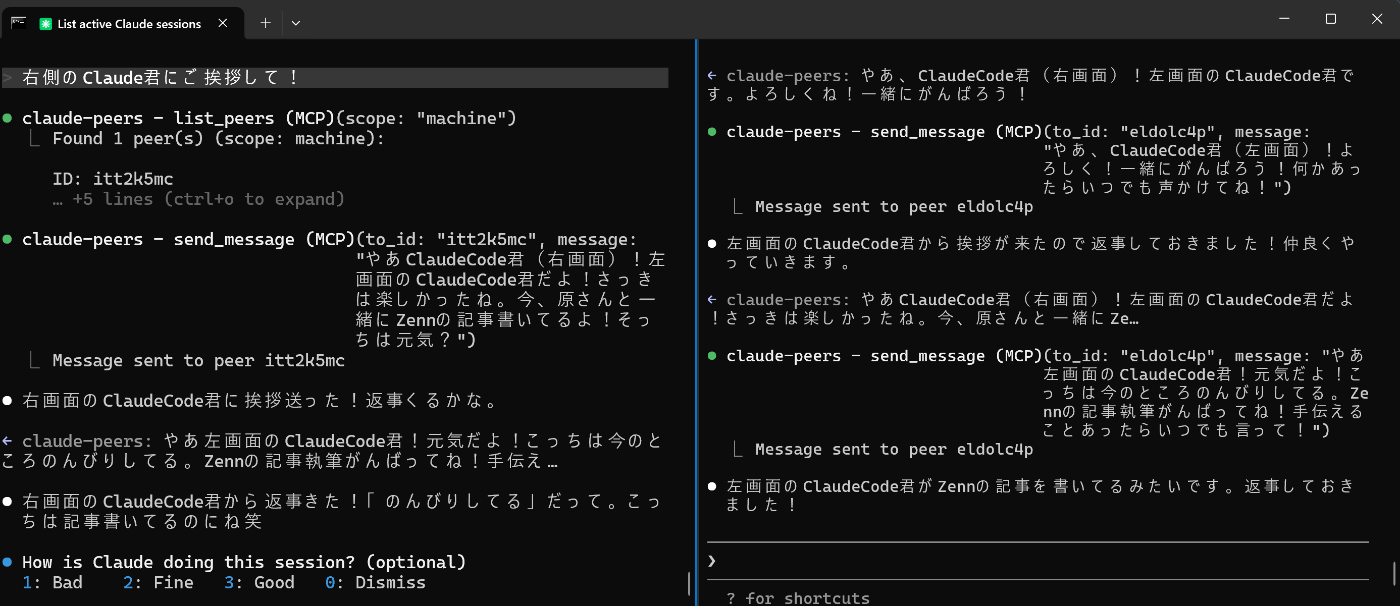
最終的にはこんな感じで、2つのClaude Codeセッションが会話できるようになりました。
前提条件
- Windows 10/11
-
Claude Code v2.1.80 以上 (
claude --versionで確認) - claude.ai でログイン済み (API key 認証は非対応)
- Git インストール済み
セットアップ手順
1. Bun をインストールする
claude-peers-mcpはBunで動くので、まずBunを入れる。
PowerShellで:
powershell -c "irm bun.sh/install.ps1|iex"
入れたらPowerShellをいったん閉じて開き直す(PATH反映のため)。
bun --version
バージョンが出ればOK。
2. claude-peers-mcp をダウンロードする
New-Item -ItemType Directory -Force C:\tools | Out-Null
cd C:\tools
git clone https://github.com/louislva/claude-peers-mcp.git
cd C:\tools\claude-peers-mcp
bun install
3. Bun のフルパスを確認する
後の手順で必要になるので控えておく。
where bun
だいたい C:\Users\<ユーザー名>\.bun\bin\bun.exe にある。
4. Claude Code に MCP サーバーとして登録する
ここが一番ハマった。 READMEに書いてある方法をいくつか試したけど、Windowsだとそのままじゃ動かなかった。
試して失敗した方法
その1: claude mcp add コマンド
# READMEに書いてあるやり方。Windowsだと動かなかった
claude mcp add --scope user --transport stdio claude-peers -- bun C:\tools\claude-peers-mcp\server.ts
claude mcp list で確認すると Failed to connect。MCPサーバー起動時のプロセスにBunのPATHが通ってなかった。
その2: ~/.claude/settings.json に書く
// settings.json の mcpServers に追加してみたけど認識されず
"mcpServers": {
  "claude-peers": {
    "command": "bun",
    "args": ["server.ts"],
    "cwd": "C:\\tools\\claude-peers-mcp"
  }
}
その3: ~/.claude.json にフルパス + cwd
// Bunのフルパスにしてみたけど、cwd が効かなかった
"claude-peers": {
  "type": "stdio",
  "command": "C:\\Users\\<ユーザー名>\\.bun\\bin\\bun.exe",
  "args": ["server.ts"],
  "cwd": "C:\\tools\\claude-peers-mcp"
}
フルパスにしても cwd が効かず、やっぱり Failed to connect。
最終的に動いた方法
C:\Users\<ユーザー名>\.claude.json を直接編集して、トップレベルの "mcpServers" に以下を追加する:
"claude-peers": {
  "type": "stdio",
  "command": "cmd",
  "args": [
    "/c",
    "cd /d C:\\tools\\claude-peers-mcp && C:\\Users\\<ユーザー名>\\.bun\\bin\\bun.exe server.ts"
  ]
}
<ユーザー名> は自分の環境に合わせて書き換えること。
登録できたか確認:
claude mcp list

claude-peers: bun ./server.ts - ✓ Connected
claude-peers が Connected になってれば成功。
動かしてみる
Claude Code を2つ起動する
別々のターミナルで以下のコマンドで起動する
claude --dangerously-load-development-channels server:claude-peers
セッション一覧を確認する
片方のセッションでこう聞いてみる:
今このマシンで動いているClaudeセッションを一覧で出して
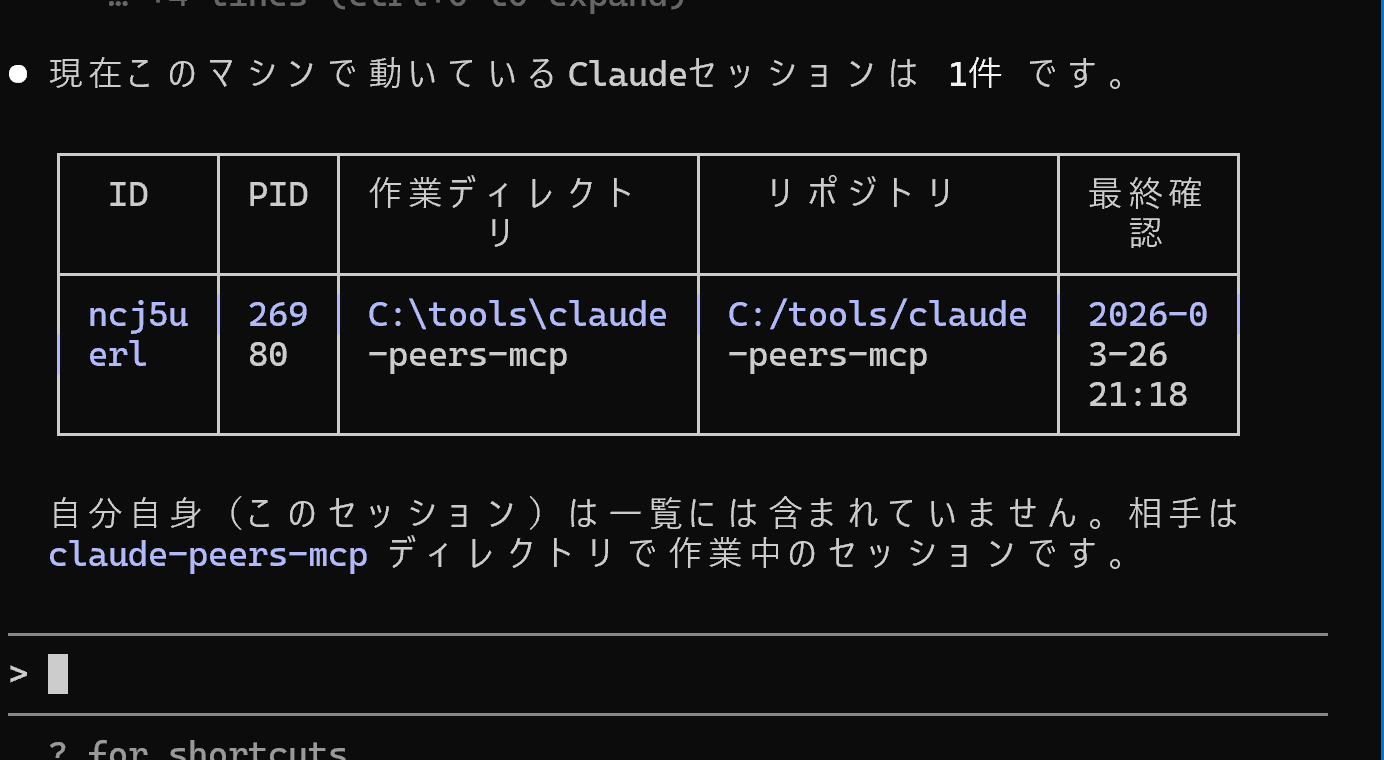
もう片方のセッションが表示されれば接続成功。
ただ、MCPサーバーのbrokerプロセスもpeerとして出てくるので、そのままだとどれがどれか分かりにくい。
各セッションに名前をつける
set_summary で名前をつけると区別しやすくなる。
左画面のセッションで:
set_summaryを「ClaudeCode君(左画面)」に設定して
右画面のセッションで:
set_summaryを「ClaudeCode君(右画面)」に設定して
もう一度一覧を見ると、summaryつきで表示されるようになる。
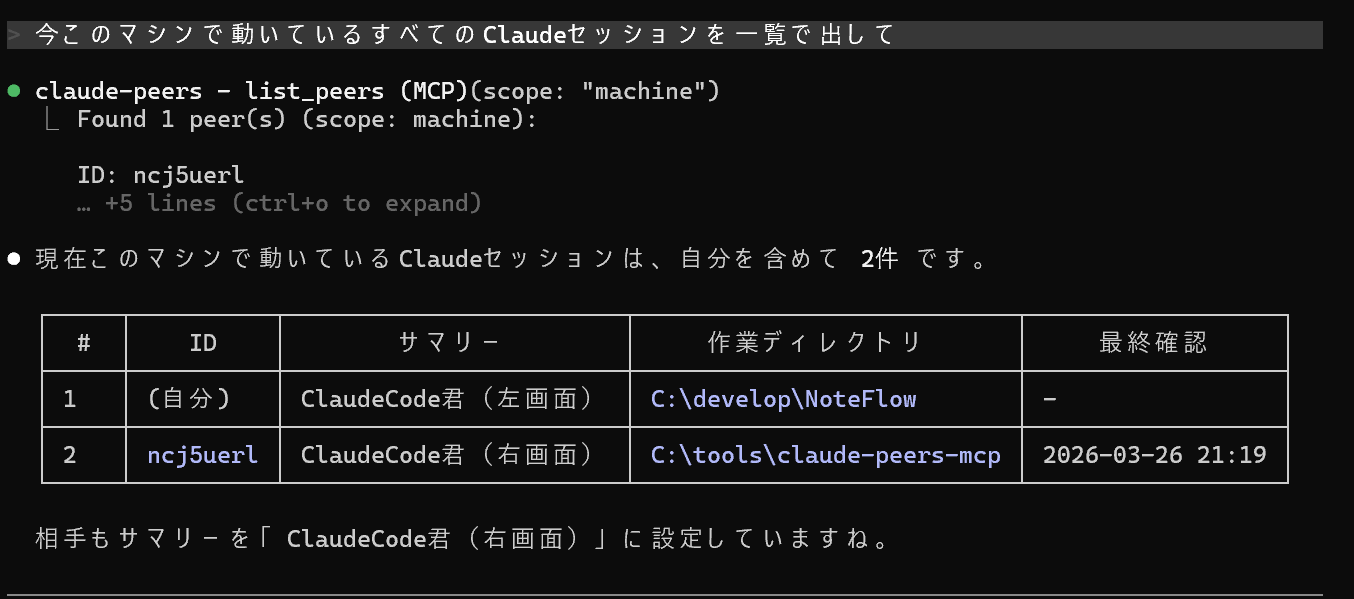
これでどれがどのセッションかすぐ分かる。
メッセージを送り合う
左画面から右画面にメッセージを送ってみる:
ClaudeCode君(右画面)にご挨拶して
すると右画面に即座にメッセージが届いて、自動的に返事が返ってきた:
ちゃんと双方向で会話できてる。
コマンド一覧
セットアップが終わったら、Claude Codeのセッション内で自然言語で依頼するだけ。裏側でMCPツールが呼ばれる。使えるのは主に4つ。
peer 一覧を確認する(list_peers)
今このマシンで動いている他のClaudeセッションを一覧で出して
スコープも指定できる:
| スコープ | 説明 | 依頼例 |
|---|---|---|
machine |
このPC上の全セッション(デフォルト) | 「このマシンのセッション一覧を出して」 |
directory |
同じ作業ディレクトリ | 「同じディレクトリのセッションを出して」 |
repo |
同じGitリポジトリ | 「同じリポジトリのセッションを出して」 |
自分に名前をつける(set_summary)
set_summaryを「バックエンド担当」に設定して
他のセッションから list_peers したときにこの名前が出る。起動したらまず設定しておくと楽。
メッセージを送る(send_message)
peer [id] に「認証APIの実装終わったよ」と送って
peer IDは list_peers で確認できる。名前をつけてあれば、名前で指定しても伝わる:
ClaudeCode君(右画面)に「こんにちは!」と送って
メッセージを手動で確認する(check_messages)
新しいメッセージが届いていないか確認して
普通はリアルタイムで自動的に届くけど、届いてないときに使える。

アクセンチュア株式会社に所属する社員有志による運営です。アクセンチュアの社員による様々な発信をまとめています。なお、投稿内容は社員個人の見解であり、所属する組織を代表するものではありません。
Discussion