
目次
- 目次
- ã¯ã˜ã‚ã«
- ã©ã‚“ãªã²ã¨ã«èªã‚“ã§æ¬²ã—ã„
- å‰æ
- æ‰‹é †
- [事å‰æº–å‚™]:CloudFormationã¨WordPressセットアップ
- [ãƒãƒ³ã‚ºã‚ªãƒ³â‘ ]:EC2ã€ALBã€RDSã®ãƒ¡ãƒˆãƒªã‚¯ã‚¹ç¢ºèª
- [ãƒãƒ³ã‚ºã‚ªãƒ³â‘¡]:EC2ã®ãƒ‡ã‚£ã‚¹ã‚¯ä½¿ç”¨çŽ‡90%以上時ã®ã‚¢ãƒ©ãƒ¼ãƒˆç™ºå ±
- [ãƒãƒ³ã‚ºã‚ªãƒ³â‘¢]:WordPressã®ã‚¢ã‚¯ã‚»ã‚¹ãƒã‚°ã€ã‚¨ãƒ©ãƒ¼ãƒã‚°ç¢ºèª
- [ãƒãƒ³ã‚ºã‚ªãƒ³â‘£]:WordPressã®ã‚¢ã‚¯ã‚»ã‚¹ãƒã‚°ã®åˆ†æž
- ãŠã‚ã‚Šã«
- ãŠçŸ¥ã‚‰ã›
ã¯ã˜ã‚ã«
ã“ã‚“ã«ã¡ã¯ã€ã‚¯ãƒ©ã‚¦ãƒ‰äº‹æ¥éƒ¨ã®æœ¨å¹¡ã§ã™ã€‚
AWSèªå®š SAA(ソリューションアーã‚テクト アソシエイト)ã®å–得を目指ã—ã¦ã€æ—¥ã€…勉強ä¸ã§ã™ã€‚
ITæ´ã¯2å¹´ã»ã©ã‚ã‚Šã¾ã™ãŒã€AWSã¯ã¾ã ã¾ã åˆå¿ƒè€…ã§ã™ã€‚
SAAã®è©¦é¨“勉強をã—ã¦ã„ã‚‹ã¨ã€ç›£è¦–サービスã®ã€ŒAmazon CloudWatchã€ãŒé »å‡ºãƒˆãƒ”ックã®ä¸€ã¤ã§ã‚ã‚‹ã“ã¨ãŒåˆ†ã‹ã‚Šã¾ã™ã€‚
ã—ã‹ã—ã€ãƒ†ã‚ストã§ã€Œãƒ¡ãƒˆãƒªã‚¯ã‚¹ã€ã€Œã‚¢ãƒ©ãƒ¼ãƒ ã€ã€Œãƒã‚°ã€...ã¨è¦šãˆã‚‹ã ã‘ã§ã¯ã€ãƒ”ンã¨æ¥ã¦ã„ã¾ã›ã‚“ã§ã—ãŸã€‚
ãã“ã§ä»Šå›žã¯ã€AWSå…¬å¼ãŒæä¾›ã—ã¦ã„ã‚‹
「AWS Hands-on for Beginners 監視編 サーãƒãƒ¼ã®ãƒ¢ãƒ‹ã‚¿ãƒªãƒ³ã‚°ã®åŸºæœ¬ã‚’å¦ã¼ã†ã€ã«æŒ‘戦ã—ã¦ã¿ã¾ã—ãŸã€‚
本記事ã¯ã€ç§ã¨åŒã˜AWSåˆå¦è€…ã®çš†ã•ã‚“ã«å‘ã‘ã¦ã€ãƒãƒ³ã‚ºã‚ªãƒ³ã®ä½“験記(やã£ã¦ã¿ãŸãƒ–ãƒã‚°ï¼‰ã¨ã—ã¦ã€æ‰‹é †ã‚„å¦ã³ã€èº“ã„ãŸãƒã‚¤ãƒ³ãƒˆã‚’共有ã™ã‚‹ã‚‚ã®ã§ã™
ã©ã‚“ãªã²ã¨ã«èªã‚“ã§æ¬²ã—ã„
- AWS SAAã®èªå®šè©¦é¨“を勉強ä¸ã§ã€CloudWatchã®å®Ÿè·µçš„ãªç†è§£ã‚’æ·±ã‚ãŸã„人
- AWSを使ã„始ã‚ãŸã‘ã‚Œã©ã€ã€Œç›£è¦–ã€ã¨è¨€ã‚ã‚Œã¦ã‚‚何ã‹ã‚‰æ‰‹ã‚’ã¤ã‘ã‚Œã°ã„ã„ã‹åˆ†ã‹ã‚‰ãªã„人
- EC2インスタンスã¯ç«‹ã¦ãŸã“ã¨ãŒã‚ã‚‹ã‘ã©ã€CloudWatchã®ã‚³ãƒ³ã‚½ãƒ¼ãƒ«ã¯ã‚ã¾ã‚Šè§¦ã£ãŸã“ã¨ãŒãªã„人
- å…¬å¼ãƒãƒ³ã‚ºã‚ªãƒ³ã®å‹•ç”»ã‚„資料ã¯è¦‹ãŸã‚‚ã®ã®ã€ä¸€äººã§å®Ÿè·µã™ã‚‹ã®ãŒå°‘ã—ä¸å®‰ãªäºº
å‰æ
ã“ã®è¨˜äº‹ã¯ã€AWSå…¬å¼ã®ãƒãƒ³ã‚ºã‚ªãƒ³è³‡æ–™ã€ŒAWS Hands-on for Beginners 監視編ã€ã‚’基ã«ã€ç§ã®å¦ç¿’体験をã¾ã¨ã‚ãŸã‚‚ã®ã§ã™ã€‚
ãƒãƒ³ã‚ºã‚ªãƒ³ã§ã¯ã€ä»¥ä¸‹ã®å›³ã®ã‚ˆã†ãªä¸€èˆ¬çš„ãªWebシステムã®æ§‹æˆã‚’ã€CloudFormationテンプレートを使ã£ã¦è‡ªå‹•ã§æ§‹ç¯‰ã—ã¾ã™ã€‚
構æˆå›³
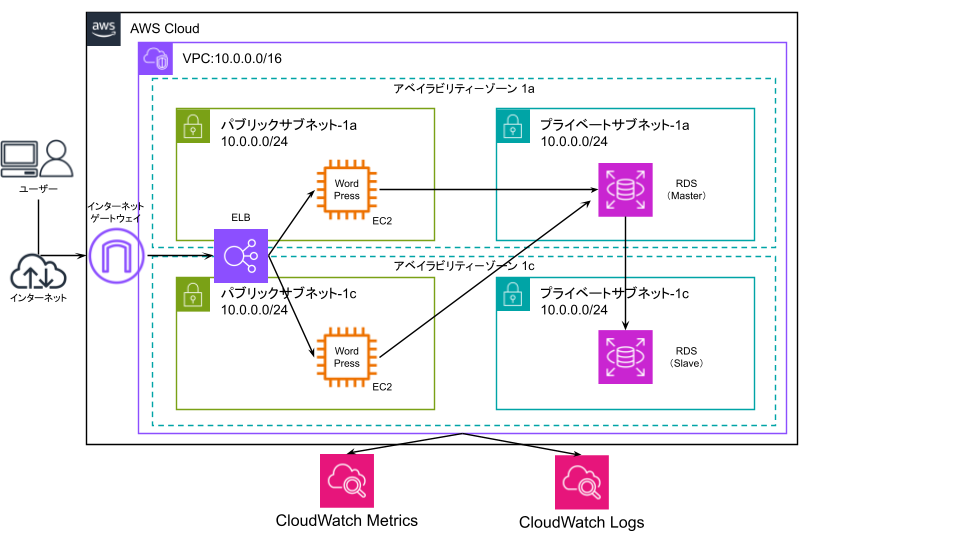
VPC内ã«Multi-AZ(1a, 1c)ã§æ§‹æˆã•ã‚Œã¦ã„ã¾ã™ã€‚
ALB(Application Load Balancer)ãŒãƒ‘ブリックサブãƒãƒƒãƒˆã«é…ç½®ã•ã‚Œã€ãƒˆãƒ©ãƒ•ã‚£ãƒƒã‚¯ã‚’2å°ã®EC2インスタンスã«æŒ¯ã‚Šåˆ†ã‘ã¾ã™ã€‚
データベース(RDS)ã‚‚Multi-AZã§ã€ãƒ—ライベートサブãƒãƒƒãƒˆã«é…ç½®ã•ã‚Œã¦ã„ã¾ã™ 。
ã¾ã•ã«SAAã®è©¦é¨“対ç–ã§å¦ã¶ã€è€éšœå®³æ€§ã¨ã‚»ã‚ュリティを考慮ã—ãŸåŸºæœ¬çš„ãªæ§‹æˆã§ã™ã€‚
ã“ã®æ§‹æˆã‚’「監視ã™ã‚‹ã€ã¨ã„ã†ä½“験ãŒã§ãã‚‹ã®ã¯ã€éžå¸¸ã«å®Ÿè·µçš„ã ã¨æ„Ÿã˜ã¾ã—ãŸã€‚
æ‰‹é †
[事å‰æº–å‚™]:CloudFormationã¨WordPressセットアップ
ã¾ãšã¯ç›£è¦–対象ã®Webサーãƒãƒ¼ç¾¤ã‚’構築ã—ã¾ã™ã€‚
1.CloudFormationテンプレートã®å®Ÿè¡Œ
ãƒãƒ³ã‚ºã‚ªãƒ³ã®è³‡æ–™ãƒšãƒ¼ã‚¸ã‹ã‚‰ã€è³‡æ(
monitoring-1.yaml)をダウンãƒãƒ¼ãƒ‰ã—ã¾ã™ã€‚AWSマãƒã‚¸ãƒ¡ãƒ³ãƒˆã‚³ãƒ³ã‚½ãƒ¼ãƒ«ã§ã€ŒCloudFormationã€ã‚µãƒ¼ãƒ“スを開ãã€ã€Œã‚¹ã‚¿ãƒƒã‚¯ã®ä½œæˆã€â†’「新ã—ã„リソースを使用(標準)ã€ã‚’é¸æŠžã€‚
「テンプレートファイルã®ã‚¢ãƒƒãƒ—ãƒãƒ¼ãƒ‰ã€ã‚’é¸ã³ã€ãƒ€ã‚¦ãƒ³ãƒãƒ¼ãƒ‰ã—ãŸ
monitoring-1.yamlを指定ã—ã¾ã™ 。
注æ„点 :EC2インスタンスクラスt2.microãŒä»Šã§ã¯å¯¾å¿œã—ã¦ã„ãªã„為ã€t3.microã«æ›¸ãæ›ãˆã‚‹ã€‚
RDSã®ã‚¤ãƒ³ã‚¹ã‚¿ãƒ³ã‚¹ã‚¯ãƒ©ã‚¹ã‚‚åŒæ§˜ã«db.t2.micro→db.t3.microã¸
- スタックåã¯ã€Œmonitoring-1ã€ã¨ã—ã¾ã—ãŸã€‚
  注æ„点: デフォルトã®VPC上é™ï¼ˆ5個)ã«é”ã—ã¦ã„ã‚‹å ´åˆã¯ã‚¨ãƒ©ãƒ¼ã«ãªã‚Šã¾ã™ã€‚
  ç§ã¯å¤§ä¸ˆå¤«ã§ã—ãŸãŒã€ãƒãƒžã‚Šãƒã‚¤ãƒ³ãƒˆã‹ã‚‚ã—ã‚Œã¾ã›ã‚“。
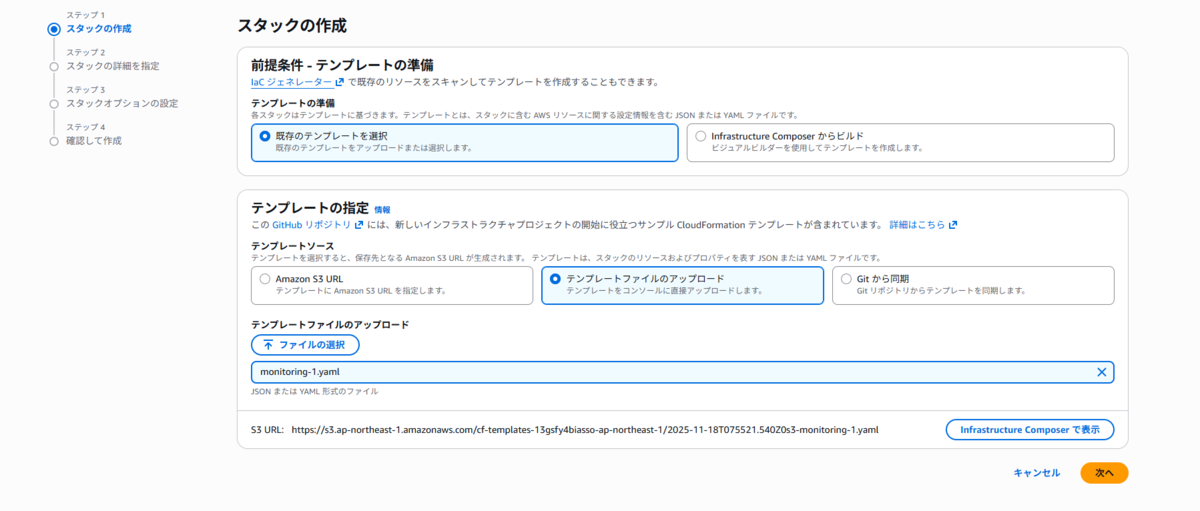
å…¨ã¦ã®ã‚¹ãƒ†ãƒƒãƒ—をデフォルトã®ã¾ã¾ã€Œæ¬¡ã¸ã€é€²ã¿ã€æœ€å¾Œã«ã€Œã‚¹ã‚¿ãƒƒã‚¯ã®ä½œæˆã€ã‚’クリックã—ã¾ã™ã€‚
ステータスãŒ
CREATE_IN_PROGRESSã‹ã‚‰CREATE_COMPLETEã«ãªã‚‹ã¾ã§10分程度待ã¡ã¾ã™ 。
コーヒーã§ã‚‚淹れるã‹ã‚µãƒ³ãƒã§ã‚‚踊ã£ã¦ä¸€æ¯ã¤ãã¾ã—ょã†ã€‚
ç§ã¯ã‚¹ã‚¯ãƒ¯ãƒƒãƒˆã—ã¦ã¾ã—ãŸã€‚
2.WordPressã®åˆæœŸè¨å®š
- スタックãŒ
CREATE_COMPLETEã«ãªã£ãŸã‚‰ã€ã€Œå‡ºåŠ›ã€ã‚¿ãƒ–ã‚’é–‹ãã¾ã™ã€‚
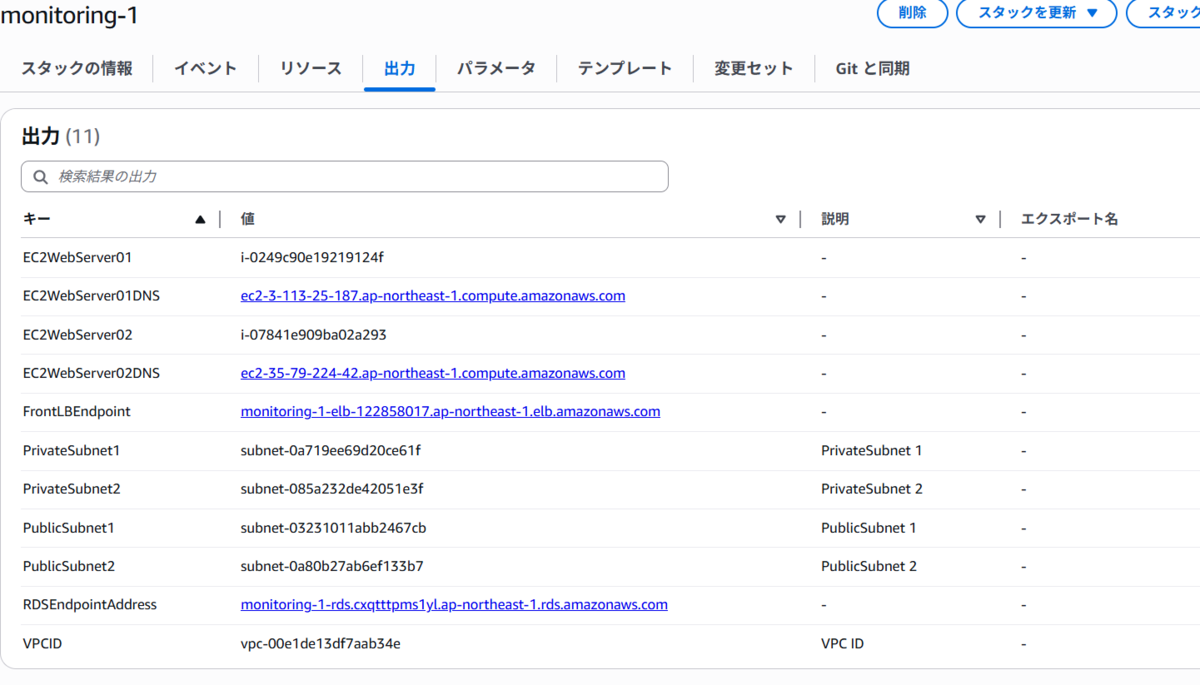
EC2WebServer01DNSã®ã‚ーã®ã€Œå€¤ã€ï¼ˆDNSå)をコピーã—ã€ãƒ–ラウザã§ã‚¢ã‚¯ã‚»ã‚¹ã—ã¾ã™ 。WordPressã®ã‚¤ãƒ³ã‚¹ãƒˆãƒ¼ãƒ«ç”»é¢ãŒè¡¨ç¤ºã•ã‚Œã¾ã™ã€‚「ã•ã‚ã€å§‹ã‚ã¾ã—ょã†ï¼ã€ã‚’クリック。
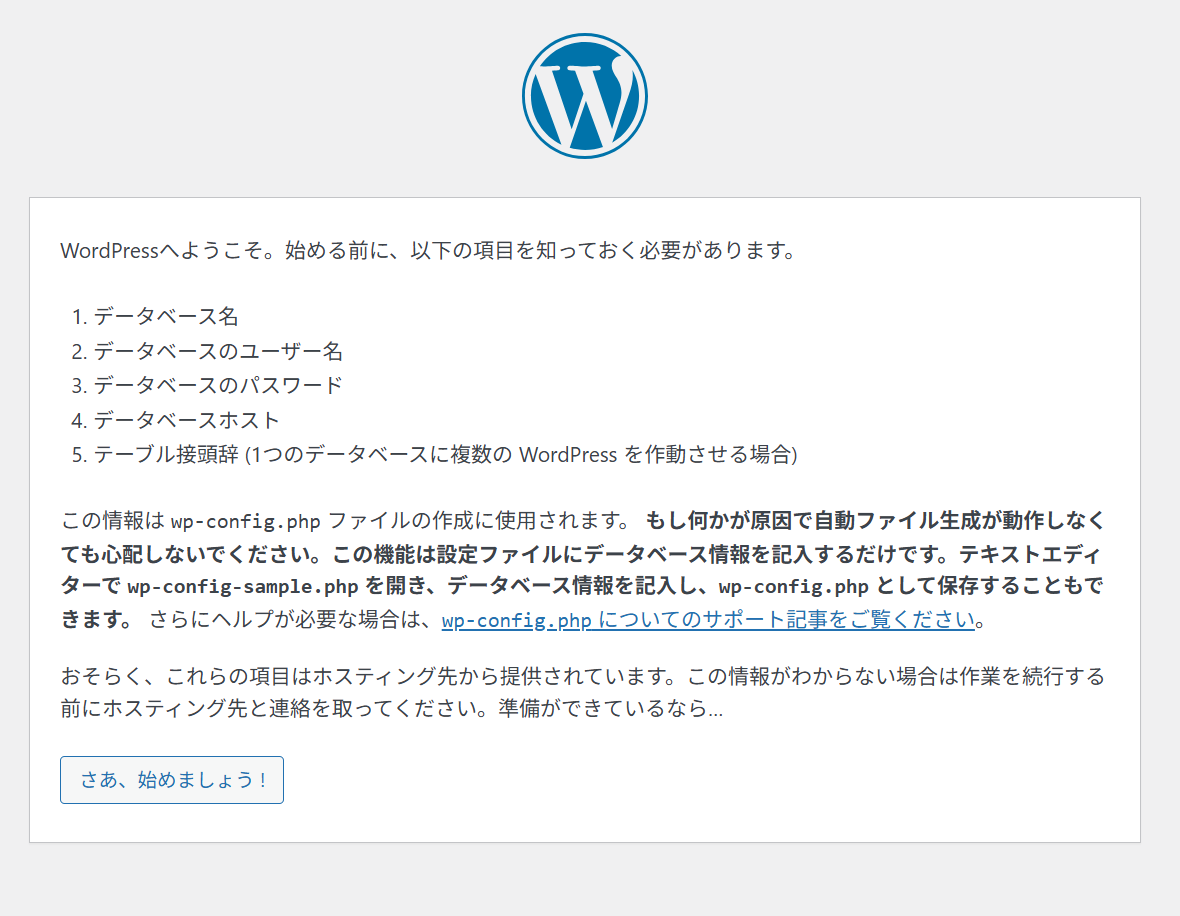
- 次ã®ç”»é¢ã§ã€ãƒ‡ãƒ¼ã‚¿ãƒ™ãƒ¼ã‚¹ã®æŽ¥ç¶šæƒ…å ±ã‚’å…¥åŠ›ã—ã¾ã™ã€‚
ã“ã®æƒ…å ±ã¯ãƒãƒ³ã‚ºã‚ªãƒ³è³‡æ–™ã¨CFnã®ã€Œå‡ºåŠ›ã€ã‚¿ãƒ–ã«è¨˜è¼‰ã•ã‚Œã¦ã„ã¾ã™ã€‚
| é …ç›® | 値 |
|---|---|
| データベースå | wordpress |
| ユーザーå | dbmaster |
| パスワード | H&ppyHandsOn |
| データベースã®ãƒ›ã‚¹ãƒˆå | CFn出力㮠RDSEndpointAddress ã®å€¤ |
| テーブル接é 辞 | wp_ (デフォルト) |
CFnã®å‡ºåŠ›ã‹ã‚‰RDSã®ã‚¨ãƒ³ãƒ‰ãƒã‚¤ãƒ³ãƒˆã‚’コピペã™ã‚‹ä½œæ¥ã€ã„ã‹ã«ã‚‚クラウド構築ã£ã½ã„ã§ã™ã。
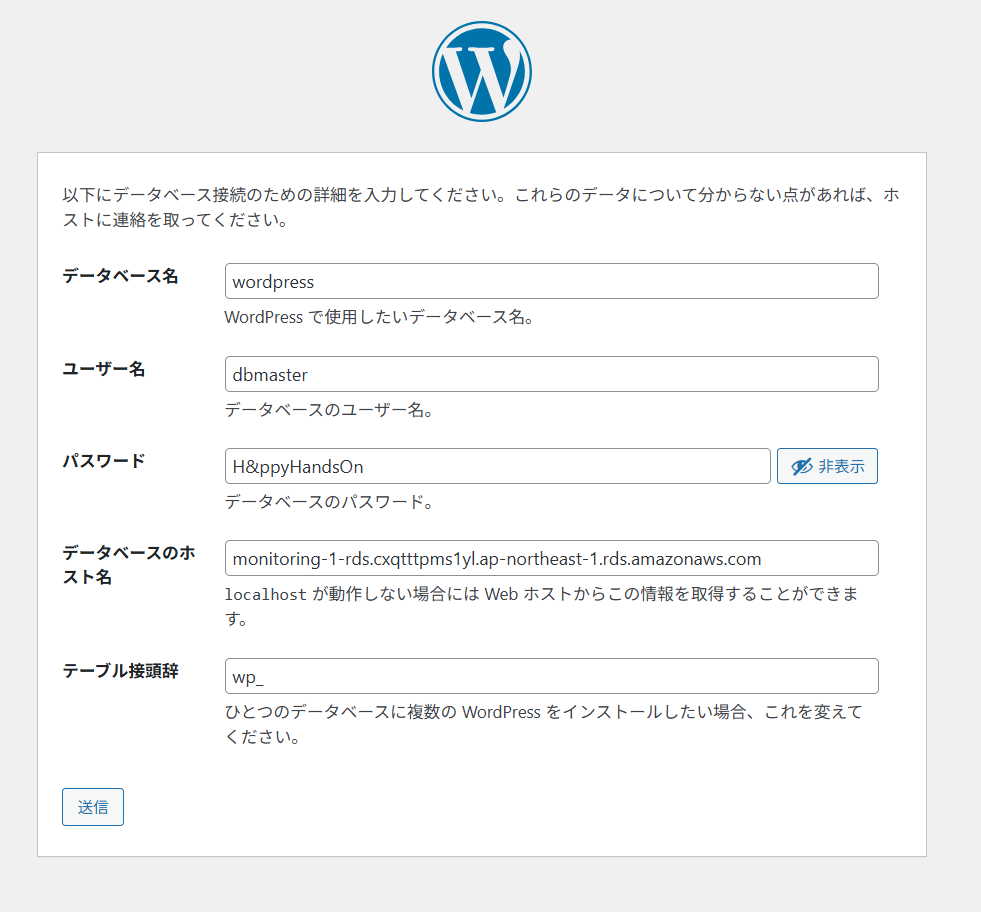
「é€ä¿¡ã€ã‚’クリックã—ã€æ¬¡ã®ç”»é¢ã§ã‚µã‚¤ãƒˆæƒ…å ±ã‚’å…¥åŠ›ã—ã¾ã™ 。
é …ç›® 値 サイトã®ã‚¿ã‚¤ãƒˆãƒ« Monitoring #1ユーザーå adminパスワード (生æˆã•ã‚ŒãŸå¼·åŠ›ãªãƒ‘スワードを必ãšã‚³ãƒ”ーã—ã¦ãƒ¡ãƒ¢å¸³ãªã©ã«æŽ§ãˆã¦ãŠãã¾ã™) メールアドレス [email protected](ダミーã§OK)検索エンジンã§ã®è¡¨ç¤º 「検索エンジンãŒã‚µã‚¤ãƒˆã‚’インデックスã—ãªã„よã†ã«ã™ã‚‹ã€ã«ãƒã‚§ãƒƒã‚¯ã‚’入れã¾ã™ã€‚ 「WordPressをインストールã€ã‚’クリック。
æˆåŠŸç”»é¢ãŒå‡ºãŸã‚‰ã€ãƒã‚°ã‚¤ãƒ³ã—ã¦WordPressã®ãƒ€ãƒƒã‚·ãƒ¥ãƒœãƒ¼ãƒ‰ãŒè¡¨ç¤ºã•ã‚Œã‚‹ã“ã¨ã‚’確èªã—ã¾ã™ã€‚åŒã˜ã“ã¨ã‚’ã‚’ã‚‚ã†ä¸€ã¤ã®EC2インスタンスã«ã‚‚è¨å®šã€‚
EC2WebServer02DNSã‹ã‚‰è¨å®šã™ã‚Œã°OKï¼
[ãƒãƒ³ã‚ºã‚ªãƒ³â‘ ]:EC2ã€ALBã€RDSã®ãƒ¡ãƒˆãƒªã‚¯ã‚¹ç¢ºèª
1.CloudWatchコンソールæ“作
- 「メトリクスã€â†’「ã™ã¹ã¦ã®ãƒ¡ãƒˆãƒªã‚¯ã‚¹ã€ã‚’é¸æŠžã—ã¾ã™ã€‚
2.EC2ã®ãƒ¡ãƒˆãƒªã‚¯ã‚¹
AWS/EC2→インスタンス別メトリクスをクリック。
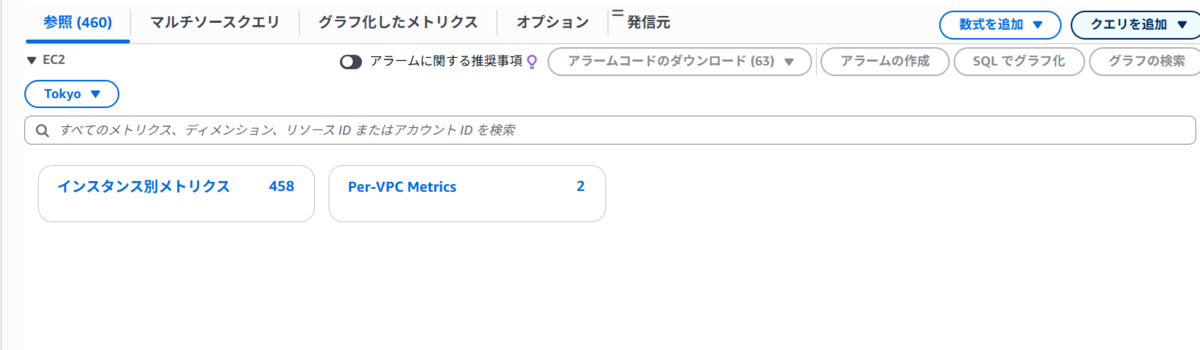
monitoring-1スタックã§ä½œæˆã—ãŸã‚¤ãƒ³ã‚¹ã‚¿ãƒ³ã‚¹ï¼ˆmonitoring-1-ec2-WebServer01ãªã©ï¼‰ã®CPUUtilizationを見ã¤ã‘ã€ãƒã‚§ãƒƒã‚¯ãƒœãƒƒã‚¯ã‚¹ã‚’オンã«ã—ã¾ã™ 。
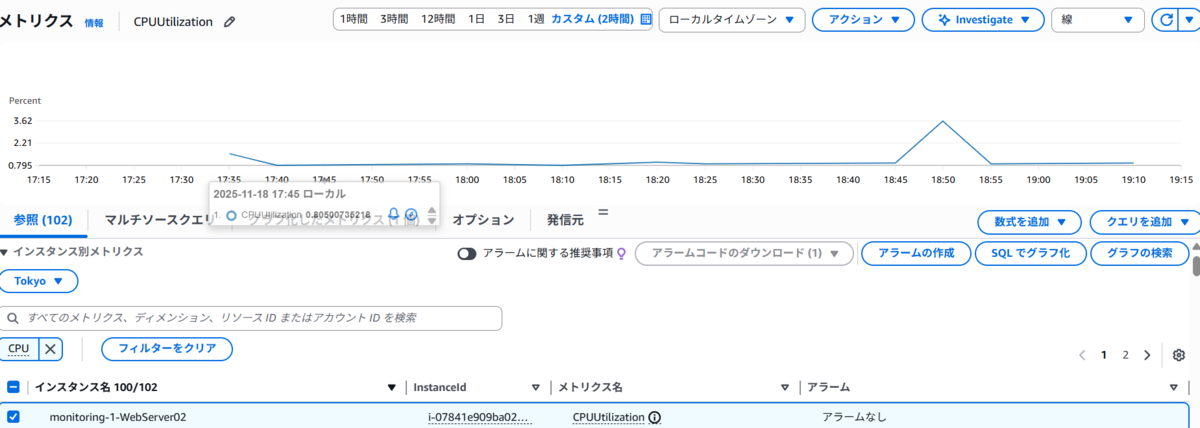
- ã“ã‚ŒãŒEC2ã®CPU使用率ã®ã‚°ãƒ©ãƒ•ã§ã™ã€‚
ã•ã£ãWordPressをインストールã—ãŸã®ã§ã€å°‘ã—スパイクãŒç«‹ã£ã¦ã„ã‚‹ã®ãŒåˆ†ã‹ã‚Šã¾ã—ãŸã€‚
ã“ã‚ŒãŒã€Œç›£è¦–ã€ã®ç¬¬ä¸€æ©ã§ã™ã。
3.ALBã®ãƒ¡ãƒˆãƒªã‚¯ã‚¹
AWS/ApplicationELB→ELB 別をクリック。monitoring-1-elbを見ã¤ã‘ã€RequestCountã«ãƒã‚§ãƒƒã‚¯ã‚’入れã¾ã™ã€‚
今ã¯è‡ªåˆ†ã—ã‹ã‚¢ã‚¯ã‚»ã‚¹ã—ã¦ã„ãªã„ã®ã§RequestCountã¯å°ã•ã„ã§ã™ãŒã€ã“ã‚ŒãŒæ€¥å¢—ã—ãŸã‚Š0ã«ãªã£ãŸã‚Šã—ãŸã‚‰ã€Œä½•ã‹ã‚ã£ãŸã€ã¨æ°—ã¥ã‘ã¾ã™ã€‚
4.RDSã®ãƒ¡ãƒˆãƒªã‚¯ã‚¹
AWS/RDS→DBClusterIdentifierをクリック。monitoring-1-rdsを見ã¤ã‘ã€CPUUtilizationã«ãƒã‚§ãƒƒã‚¯ã‚’入れã¾ã™ã€‚
データベースã®CPU使用率も監視ã§ãã‚‹ã‚“ã§ã™ã。
アプリケーション(EC2)ã ã‘ã§ãªãã€ãƒãƒƒã‚¯ã‚¨ãƒ³ãƒ‰ï¼ˆRDS)も監視ã™ã‚‹ã“ã¨ãŒã‚·ã‚¹ãƒ†ãƒ 全体ã®å®‰å®šç¨¼åƒã«ä¸å¯æ¬ ã€ã¨SAAã®å‹‰å¼·ã§ç¿’ã£ãŸé€šã‚Šã®ã“ã¨ãŒç¢ºèªã§ãã¾ã—ãŸã€‚
[ã“ã®ãƒãƒ³ã‚ºã‚ªãƒ³ã§ã®å¦ã³]
AWSã®ä¸»è¦ã‚µãƒ¼ãƒ“ス(EC2, ALB, RDS)ã¯ã€ãƒ‡ãƒ•ã‚©ãƒ«ãƒˆã§å¤šãã®ã€Œæ¨™æº–メトリクスã€ã‚’CloudWatchã«é€ä¿¡ã—ã¦ã„ã‚‹ã“ã¨ã€‚
ã—ã‹ã—ã€EC2ã®ã€Œãƒ¡ãƒ¢ãƒªä½¿ç”¨çŽ‡ã€ã‚„「ディスク使用率ã€ã¯ã“ã®ä¸€è¦§ã«è¦‹å½“ãŸã‚‰ãªã„ã“ã¨ã€‚
ã“ã‚ŒãŒæ¬¡ã®ãƒãƒ³ã‚ºã‚ªãƒ³ã¸ã®ä¼ç·šå›žåŽã•ã‚Œã¾ã™ã€‚
[ãƒãƒ³ã‚ºã‚ªãƒ³â‘¡]:EC2ã®ãƒ‡ã‚£ã‚¹ã‚¯ä½¿ç”¨çŽ‡90%以上時ã®ã‚¢ãƒ©ãƒ¼ãƒˆç™ºå ±
ã“ã“ãŒæœ€åˆã®ã€Œãªã‚‹ã»ã©ï¼ã€ãƒã‚¤ãƒ³ãƒˆã§ã—ãŸã€‚
1.アラームã®ä½œæˆ
CloudWatchコンソールã§ã€Œã‚¢ãƒ©ãƒ¼ãƒ ã€â†’「ã™ã¹ã¦ã®ã‚¢ãƒ©ãƒ¼ãƒ ã€â†’「アラームã®ä½œæˆã€ã‚’クリック。
「メトリクスã®é¸æŠžã€ã‚’クリック。
å…ˆã»ã©ã®ãƒãƒ³ã‚ºã‚ªãƒ³â‘ ã§ã€EC2ã®ãƒ‡ã‚£ã‚¹ã‚¯ä½¿ç”¨çŽ‡ã¯ã€Œæ¨™æº–メトリクスã€(AWS/EC2)ã«ç„¡ã„ã“ã¨ã‚’確èªã—ã¾ã—ãŸã€‚
ã§ã¯ã€ã©ã“ã«ã‚ã‚‹ã®ã‹ï¼Ÿ ç”ãˆã¯ã€Œå‰æã€ã§è§¦ã‚ŒãŸCloudWatch Agentã§ã™ã€‚
AgentãŒåŽé›†ã—ãŸãƒ¡ãƒˆãƒªã‚¯ã‚¹ã¯ã€
AWS/EC2ã®ã‚ˆã†ãªAWS/ã§å§‹ã¾ã‚‹åå‰ç©ºé–“ã§ã¯ãªãã€ã‚«ã‚¹ã‚¿ãƒ åå‰ç©ºé–“(Agentã®è¨å®šã§æ±ºã‚ãŸåå‰ï¼‰ã«ä¿å˜ã•ã‚Œã¾ã™ã€‚ã“ã®ãƒãƒ³ã‚ºã‚ªãƒ³ã§ã¯ã€
CWAgentã¨ã„ã†ã‚«ã‚¹ã‚¿ãƒ åå‰ç©ºé–“ãŒä½œã‚‰ã‚Œã¦ã„ã¾ã—ãŸã€‚CWAgentをクリックã—ã¾ã™ã€‚InstanceId,path,fstypeãªã©ã®ãƒ‡ã‚£ãƒ¡ãƒ³ã‚·ãƒ§ãƒ³ãŒè¡¨ç¤ºã•ã‚Œã¾ã™ã€‚path = /(ルートディレクトリ)ã§ã€ãƒ¡ãƒˆãƒªã‚¯ã‚¹ådisk_used_percentを探ã—ã¾ã™ã€‚monitoring-1-ec2-WebServer01インスタンスã®disk_used_percentã‚’é¸æŠžã—ã¾ã™ã€‚
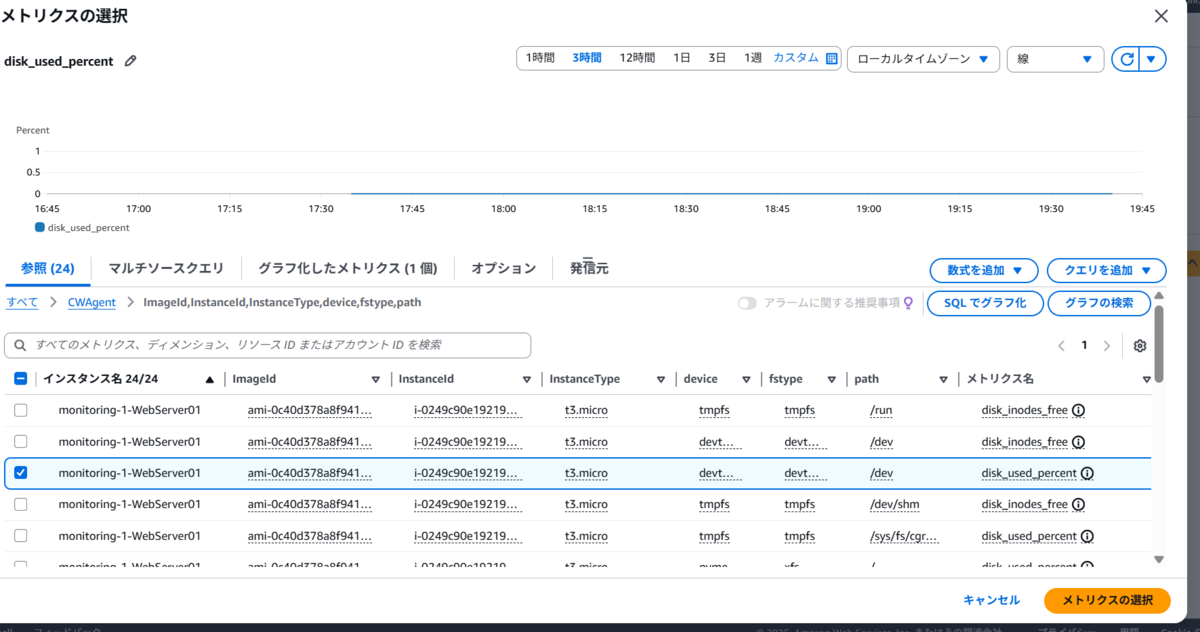
2.アラームã®æ¡ä»¶è¨å®š
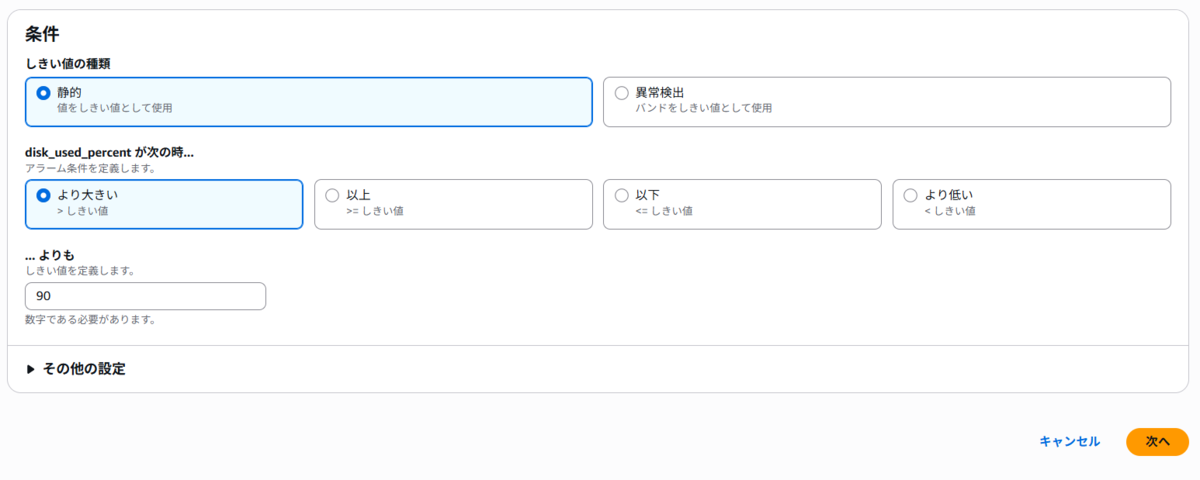
メトリクスãŒã‚°ãƒ©ãƒ•è¡¨ç¤ºã•ã‚ŒãŸã‚‰ã€æ¡ä»¶ã‚’è¨å®šã—ã¾ã™ 。
ã—ãã„値ã®ç¨®é¡ž: 「é™çš„ã€
æ¡ä»¶:
より大ãã„ (>)ã—ãã„値:
90
3.アクションã®è¨å®š
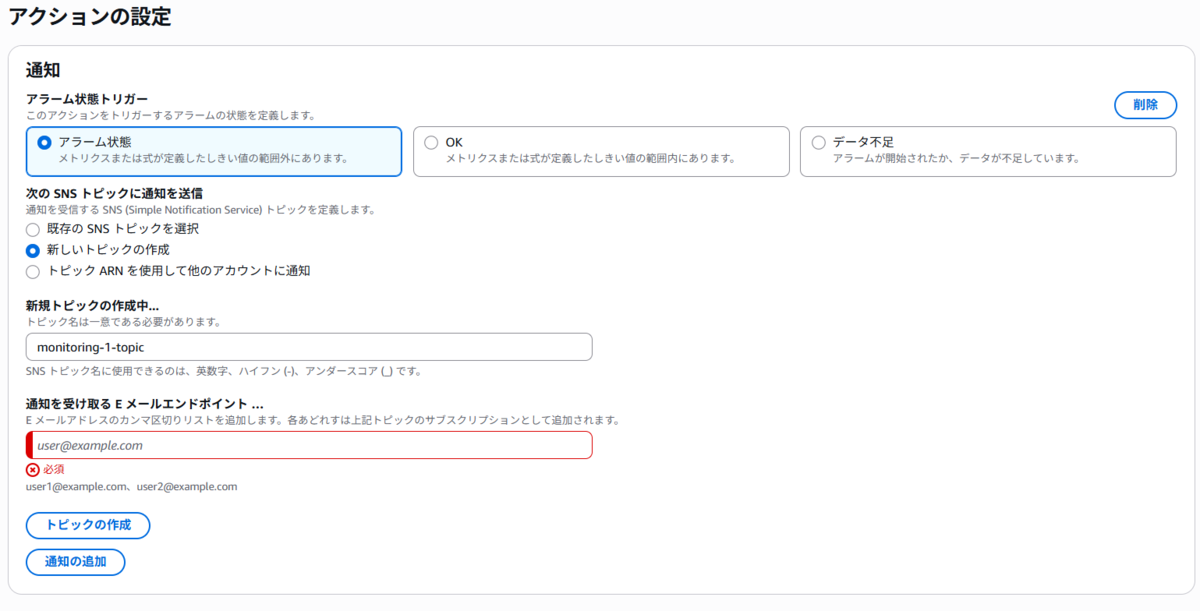
「次ã¸ã€é€²ã¿ã€ã‚¢ã‚¯ã‚·ãƒ§ãƒ³ã‚’è¨å®šã—ã¾ã™ã€‚
アラーム状態トリガー: 「アラーム状態ã€
通知ã®é€ä¿¡å…ˆ: 「新ã—ã„SNSトピックã®ä½œæˆã€
トピックå:
monitoring-1-topic通知用Eメールエンドãƒã‚¤ãƒ³ãƒˆ: 自分ã®Eメールアドレスを入力ã—ã¾ã™ 。
「トピックã®ä½œæˆã€ã‚’クリック。
é‡è¦: ã“ã®ç›´å¾Œã€å…¥åŠ›ã—ãŸãƒ¡ãƒ¼ãƒ«ã‚¢ãƒ‰ãƒ¬ã‚¹ã«ã€ŒAWS Notification - Subscription Confirmationã€ã¨ã„ã†ä»¶åã®ãƒ¡ãƒ¼ãƒ«ãŒå±Šãã¾ã™ã€‚
å¿…ãšãƒ¡ãƒ¼ãƒ«æœ¬æ–‡ã®ã€ŒConfirm subscriptionã€ãƒªãƒ³ã‚¯ã‚’クリックã—ã¦ãã ã•ã„。
ã“れを忘れるã¨ã€ã‚¢ãƒ©ãƒ¼ãƒ ãŒç™ºå ±ã—ã¦ã‚‚メールãŒå±Šãã¾ã›ã‚“。(ç§ã¯ã“ã“ã§æ•°åˆ†ãƒãƒžã‚Šã¾ã—ãŸï¼‰
4.アラームåã¨ä½œæˆ
アラームå:
monitoring-1-alarm「アラームã®ä½œæˆã€ã‚’クリックã—ã¦å®Œäº†ã§ã™ã€‚
アラーム一覧ã«
monitoring-1-alarmãŒã€Œãƒ‡ãƒ¼ã‚¿ä¸è¶³ã€ã¨ã—ã¦è¡¨ç¤ºã•ã‚Œã¾ã™ï¼ˆãƒ¡ãƒˆãƒªã‚¯ã‚¹ã‚’評価ä¸ï¼‰ã€‚
ã—ã°ã‚‰ãã™ã‚‹ã¨ã€ŒOKã€ï¼ˆç·‘色)ã«å¤‰ã‚ã‚Šã¾ã™ã€‚
[ã“ã®ãƒãƒ³ã‚ºã‚ªãƒ³ã§ã®å¦ã³]
標準メトリクスã¨ã‚«ã‚¹ã‚¿ãƒ メトリクスã®æ±ºå®šçš„ãªé•ã„を体感ã§ãã¾ã—ãŸã€‚
CloudWatch Agentã®å½¹å‰²ï¼ˆãƒ‡ã‚£ã‚¹ã‚¯ã‚„ãƒ¡ãƒ¢ãƒªæƒ…å ±ã‚’åŽé›†ã—ã¦CloudWatchã«é€ä¿¡ã™ã‚‹ï¼‰ãŒæ˜Žç¢ºã«ç†è§£ã§ãã¾ã—ãŸã€‚
Metric → Alarm → Action(SNS) ã¨ã„ã†ã€CloudWatchアラームã®åŸºæœ¬çš„ãªæµã‚Œã‚’実際ã«æ‰‹ã‚’å‹•ã‹ã—ã¦æ§‹ç¯‰ã§ãã¾ã—ãŸã€‚
ã“ã‚Œã¯SAA試験ã§ã‚‚超é‡è¦ã§ã™ã€‚
[ãƒãƒ³ã‚ºã‚ªãƒ³â‘¢]:WordPressã®ã‚¢ã‚¯ã‚»ã‚¹ãƒã‚°ã€ã‚¨ãƒ©ãƒ¼ãƒã‚°ç¢ºèª
メトリクス(数値データ)ã®æ¬¡ã¯ã€ãƒã‚°ï¼ˆãƒ†ã‚ストデータ)ã®ç›£è¦–ã§ã™ã€‚
1.CloudWatchコンソールæ“作
- 「ãƒã‚°ã€â†’「ãƒã‚°ã‚°ãƒ«ãƒ¼ãƒ—ã€ã‚’é–‹ãã¾ã™ 。
2.monitoring-1 ã‚„ wordpress ã§æ¤œç´¢
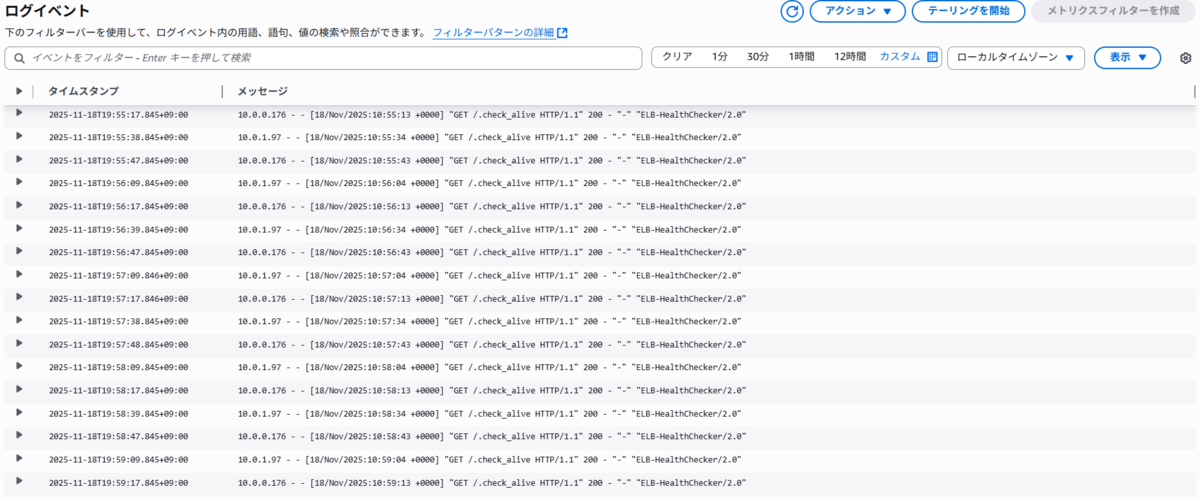
wordpress_access_logã¨wordpress_error_logã¨ã„ã†2ã¤ã®ãƒã‚°ã‚°ãƒ«ãƒ¼ãƒ—ãŒè¦‹ã¤ã‹ã‚Šã¾ã—㟠。ã“れもã€CloudWatch AgentãŒEC2インスタンス上ã®
/var/log/httpd/access_logãªã©ã‚’監視ã—ã¦ã€CloudWatch Logsã«è»¢é€ã—ã¦ãã‚Œã¦ã„ã‚‹ãŠã‹ã’ã§ã™ã€‚

3.wordpress_access_log をクリック
4.ä¸ã«2ã¤ã®ã€Œãƒã‚°ã‚¹ãƒˆãƒªãƒ¼ãƒ ã€ãŒè¡¨ç¤º
- ã“ã‚Œã¯ã€
monitoring-1-ec2-WebServer01ã¨WebServer02ã®2å°ã®EC2インスタンスã‹ã‚‰ãã‚Œãžã‚Œé€ã‚‰ã‚Œã¦ãã¦ã„ã‚‹ãƒã‚°ã§ã™ã€‚
5.ã©ã¡ã‚‰ã‹ã®ãƒã‚°ã‚¹ãƒˆãƒªãƒ¼ãƒ をクリック
6.wordpress_error_log ã‚‚åŒæ§˜ã«ç¢ºèª
- エラーãƒã‚°ãŒåŽé›†ã•ã‚Œã¦ã„ã‚‹ã“ã¨ã‚’確èªã—ã¾ã—ãŸã€‚
[ã“ã®ãƒãƒ³ã‚ºã‚ªãƒ³ã§ã®å¦ã³]
ãƒã‚°ã®é›†ä¸ç®¡ç†ã®å¨åŠ›ã‚’体感ã—ã¾ã—㟠。ã“ã‚ŒãŒ100å°ã®ã‚µãƒ¼ãƒãƒ¼ã ã£ãŸã‚‰ã¨æ€ã†ã¨...ãžã£ã¨ã—ã¾ã™ã€‚
CloudWatch Logsã®ã€Œãƒã‚°ã‚°ãƒ«ãƒ¼ãƒ—ã€ï¼ˆä¾‹ï¼šwordpress_access_log)ã¨ã€Œãƒã‚°ã‚¹ãƒˆãƒªãƒ¼ãƒ ã€ï¼ˆä¾‹ï¼šå„EC2インスタンス)ã¨ã„ã†éšŽå±¤æ§‹é€ ã‚’ç†è§£ã§ãã¾ã—ãŸã€‚
[ãƒãƒ³ã‚ºã‚ªãƒ³â‘£]:WordPressã®ã‚¢ã‚¯ã‚»ã‚¹ãƒã‚°ã®åˆ†æž
ãƒã‚°ãŒèªã‚ã‚‹ã®ã¯ä¾¿åˆ©ã§ã™ãŒã€éšœå®³èª¿æŸ»ã®éš›ã¯ã€Œå¤§é‡ã®ãƒã‚°ã‹ã‚‰ç‰¹å®šã®ã‚¨ãƒ©ãƒ¼ã‚’探ã™ã€ä½œæ¥ãŒå¿…è¦ã§ã™ã€‚
ãã“ã§ç™»å ´ã™ã‚‹ã®ãŒã€ŒLogs Insightsã€ã§ã™ 。
1.CloudWatchコンソールæ“作
- 「ãƒã‚°ã€â†’「Logs Insightsã€ã‚’é–‹ãã¾ã™ã€‚
2.「ãƒã‚°ã‚°ãƒ«ãƒ¼ãƒ—ã®é¸æŠžã€ã§ã€wordpress_access_log ã‚’é¸æŠž
3.クエリエディタã«ã€ã‚¯ã‚¨ãƒªã‚’入力
ãƒãƒ³ã‚ºã‚ªãƒ³è³‡æ–™ã«è¨˜è¼‰ã•ã‚Œã¦ã„るクエリを確èªã€‚
ã“ã‚Œã¯ã€Apacheã®å…±é€šãƒã‚°å½¢å¼ã‚’パース(解æžï¼‰ã™ã‚‹ã‚¯ã‚¨ãƒªã§ã™ã€‚
SQL
parse '* - * [*] "* * *" * * * *' as host, identity, dateTimeString, httpVerb, url, protocol, statusCode, bytes, referrer, userAgent
| filter statusCode like /(4\d\d)/ ※ã“ã“ã®ã‚¯ã‚¨ãƒªã¯é…布資料ãŒé–“é•ã£ã¦ã„ã¾ã™ã€‚上記ãŒåˆã£ã¦ã„ã¾ã™ã€‚
* parse ã§ãƒã‚°ã®1行をå„フィールド(httpVerb,url, statusCodeãªã©ï¼‰ã«åˆ†è§£ã—ã€* filter ã§ã‚¹ãƒ†ãƒ¼ã‚¿ã‚¹ã‚³ãƒ¼ãƒ‰ãŒ200番å°ã®ã‚‚ã®ã«çµžã‚Šè¾¼ã¿ã€ * stats ã§HTTPメソッドã¨URLã”ã¨ã«é›†è¨ˆï¼ˆcount(*))ã—〠* sort ã§ä»¶æ•°ãŒå¤šã„é †ã«ä¸¦ã³æ›¿ãˆã¦ã„ã¾ã™ã€‚
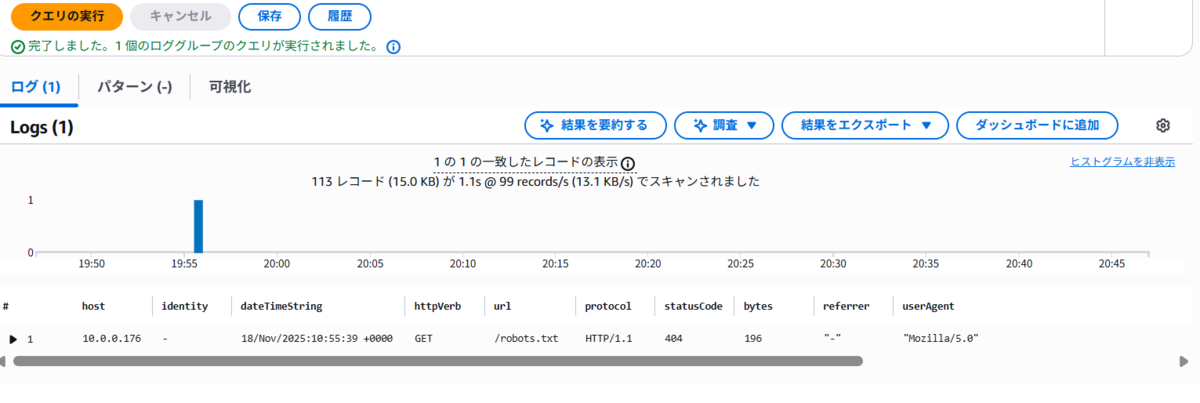
4.「クエリã®å®Ÿè¡Œã€ã‚’クリック
5.実行çµæžœ
- WordPressã®ã©ã®URLã«ã€ã©ã®ãƒ¡ã‚½ãƒƒãƒ‰ã§ã€ã©ã‚Œãらã„アクセス(400番å°ï¼‰ãŒã‚ã£ãŸã‹ãŒä¸€è¦§è¡¨ç¤ºã•ã‚Œã¾ã—ãŸã€‚
[ã“ã®ãƒãƒ³ã‚ºã‚ªãƒ³ã§ã®å¦ã³]
CloudWatch Logs Insightsを使ãˆã°ã€ãƒ†ã‚ストã®ãƒã‚°ãƒ•ã‚¡ã‚¤ãƒ«ãŒã€ã¾ã‚‹ã§ãƒ‡ãƒ¼ã‚¿ãƒ™ãƒ¼ã‚¹ï¼ˆSQL)ã®ã‚ˆã†ã«æ¤œç´¢ãƒ»é›†è¨ˆã§ãã‚‹ã“ã¨ãŒåˆ†ã‹ã‚Šã¾ã—㟠。
filter statusCode like /5\d\d/ ã®ã‚ˆã†ã«ã‚¯ã‚¨ãƒªã‚’変ãˆã‚Œã°ã€ã‚µãƒ¼ãƒãƒ¼ã‚¨ãƒ©ãƒ¼ï¼ˆ500番å°ï¼‰ã ã‘ã‚’å³åº§ã«æŠ½å‡ºã§ãã¾ã™ã€‚
ã“ã‚Œã¯éšœå®³å¯¾å¿œã§çµ¶å¤§ãªå¨åŠ›ã‚’発æ®ã—ãã†ã§ã™ã€‚
ãƒãƒ³ã‚ºã‚ªãƒ³ã®ç¶šãã¯å¾Œç·¨ã¸
ãŠã‚ã‚Šã«
å‰ç·¨ã§ã¯ã€CloudFormationã§ã®ç’°å¢ƒæ§‹ç¯‰ã‹ã‚‰ã€CloudWatchを使ã£ãŸåŸºæœ¬çš„ãªãƒ¡ãƒˆãƒªã‚¯ã‚¹ç›£è¦–ã€ãã—ã¦ãƒã‚°ã®åˆ†æžï¼ˆInsights)ã¾ã§ã‚’è¡Œã„ã¾ã—ãŸã€‚
「標準メトリクスã€ã¨ã€Œã‚«ã‚¹ã‚¿ãƒ メトリクスã€ã®é•ã„ã‚„ã€ãƒã‚°ã‚’SQLライクã«æ¤œç´¢ã§ãã‚‹Insightsã®ä¾¿åˆ©ã•ã‚’体感ã§ãã¾ã—ãŸã€‚
後編ã§ã¯ã€ã“れらを一ã¤ã®ç”»é¢ã«ã¾ã¨ã‚る「ダッシュボード作æˆã€ã¨ã€ã‚µãƒ¼ãƒãƒ¼åœæ¢ã‚’検知ã™ã‚‹ã€Œã‚¤ãƒ™ãƒ³ãƒˆç›£è¦–ã€
ãã—ã¦æœ€å¾Œã®ãŠç‰‡ä»˜ã‘ã«ã¤ã„ã¦ã¾ã¨ã‚ã¾ã™ã€‚
ãœã²å¾Œç·¨ã‚‚ã”覧ãã ã•ã„ï¼
ãŠçŸ¥ã‚‰ã›
APCã¯AWS Advanced Tier Services(アドãƒãƒ³ã‚¹ãƒˆãƒ†ã‚£ã‚¢ã‚µãƒ¼ãƒ“スパートナー)èªå®šã‚’å—ã‘ã¦ãŠã‚Šã¾ã™ã€‚
ãã®ä¸ã§ç§é”クラウド事æ¥éƒ¨ã¯AWSãªã©ã®ã‚¯ãƒ©ã‚¦ãƒ‰æŠ€è¡“を活用ã—ãŸSI/SESã®ã”支æ´ã‚’ã—ã¦ãŠã‚Šã¾ã™ã€‚
www.ap-com.co.jp
https://www.ap-com.co.jp/service/utilize-aws/
ã¾ãŸã€ä¸€ç·’ã«åƒã„ã¦ã„ãŸã ã‘る仲間も募集ä¸ã§ã™ï¼
今年もã¾ã ã¾ã 組織è¦æ¨¡æ‹¡å¤§ä¸ãªã®ã§ã€ã”興味æŒã£ã¦ã„ãŸã ã‘ã¾ã—ãŸã‚‰ãœã²ãŠå£°ãŒã‘ãã ã•ã„。
