本記事ã¯
GA4 Week
最終日ã®è¨˜äº‹ã§ã™ã€‚
📈
4日目
▶▶ 本記事
ã“ã‚“ã«ã¡ã¯ã€å»£å²¡ã§ã™ã€‚
GA4 Weekも最終日ã¨ãªã‚Šã¾ã—ãŸã€‚
今回ã¯ã“ã®ãƒ–ãƒã‚°ã§ã¯ã¾ã ç™»å ´ã—ã¦ã„ãªã„「Google Analytics Data API (GA4)ã€ã«ã¤ã„ã¦æ›¸ã„ã¦ã„ããŸã„ã¨æ€ã„ã¾ã™ã€‚
- Google Analytics Data API (GA4) ã¨ã¯
- メソッド「runRealtimeReportã€ã«ã¤ã„ã¦
- API Explorerを使ã£ã¦ãƒ‡ãƒ¼ã‚¿ã‚’確èªã—ã¦ã¿ã‚‹
- ã•ã„ã”ã«
Google Analytics Data API (GA4) ã¨ã¯
Google Analytics Data API (GA4)ã¯ã€GA4プãƒãƒ‘ティã«ã‚¢ã‚¯ã‚»ã‚¹ã—ã€è©²å½“ã®ãƒ—ãƒãƒ‘ティã§è¨ˆæ¸¬ã•ã‚ŒãŸãƒ‡ãƒ¼ã‚¿ã‚’å–å¾—ã™ã‚‹ã“ã¨ã‚’å¯èƒ½ã¨ã™ã‚‹APIã§ã™ã€‚ GA4ã®è¨ˆæ¸¬ãƒ‡ãƒ¼ã‚¿ã‚’活用ã™ã‚‹ç‹¬è‡ªã®åˆ†æžãƒ„ールを開発ã—ãŸã‚Šã€è¦‹ãŸã„データを集約ã—ãŸãƒ€ãƒƒã‚·ãƒ¥ãƒœãƒ¼ãƒ‰ã‚’作æˆã—ãŸã‚Šã¨æ´»ç”¨ä¾‹ã¯æ§˜ã€…ã§ã™ã€‚
ç¾åœ¨ï¼ˆ2022å¹´11月時点)ã¯ã€v1ã®ãƒ™ãƒ¼ã‚¿ç‰ˆï¼ˆä¸€éƒ¨ã‚¢ãƒ«ãƒ•ã‚¡ç‰ˆï¼‰ã§ã®åˆ©ç”¨ã¨ãªã‚Šã€åˆ©ç”¨å¯èƒ½ãªãƒ¡ã‚½ãƒƒãƒ‰ã¯ä»¥ä¸‹ã¨ãªã‚Šã¾ã™ã€‚
- runReport
- batchRunReports
- runPivotReport
- batchRunPivotReports
- getMetadata
- runRealtimeReport
- runFunnelReport (アルファ版)
今回ã¯ã“ã®ä¸ã®ã€ŒrunRealtimeReportã€ã‚’用ã„ã¦ã©ã®ã‚ˆã†ãªãƒ‡ãƒ¼ã‚¿ã‚’å–å¾—ã™ã‚‹ã“ã¨ãŒã§ãã‚‹ã®ã‹ç´¹ä»‹ã—ã¾ã™ã€‚
メソッド「runRealtimeReportã€ã«ã¤ã„ã¦
メソッド「runRealtimeReportã€ã§ã¯ã€GA4プãƒãƒ‘ティã§è¨ˆæ¸¬ã•ã‚ŒãŸãƒªã‚¢ãƒ«ã‚¿ã‚¤ãƒ データをå–å¾—ã™ã‚‹ã“ã¨ãŒå¯èƒ½ã§ã™ã€‚
GA4プãƒãƒ‘ティ上ã®ãƒªã‚¢ãƒ«ã‚¿ã‚¤ãƒ レãƒãƒ¼ãƒˆã§ã¯ã€åŸºæœ¬çš„ã«å„カードã«ã€ŒéŽåŽ»30分間ã€ã®ä¸Šä½ãƒ‡ãƒ¼ã‚¿ãŒ6件ãšã¤è¡¨ç¤ºã•ã‚Œã‚‹ä»•æ§˜ã§ã™ãŒã€APIを利用ã™ã‚‹ã“ã¨ã§ä»¥ä¸‹ã®ã‚ˆã†ã«ã€ã‚ˆã‚ŠæŸ”軟ãªãƒªã‚¢ãƒ«ã‚¿ã‚¤ãƒ データ分æžã‚’è¡Œã†ã“ã¨ãŒã§ãã¾ã™ã€‚
- ユニãƒãƒ¼ã‚µãƒ« アナリティクスã®ãƒªã‚¢ãƒ«ã‚¿ã‚¤ãƒ レãƒãƒ¼ãƒˆã¨åŒæ§˜ã€ŒéŽåŽ»5分間ã€ã®ã‚¢ã‚¯ãƒ†ã‚£ãƒ– ユーザー数をå–å¾—ã™ã‚‹ãªã©ã€ã€ŒéŽåŽ»30分間ã€ã‚ˆã‚Šã‚‚ç´°ã‹ã„å˜ä½ã§ãƒ‡ãƒ¼ã‚¿ã‚’確èªã™ã‚‹
- å–å¾—ã—ãŸãƒ‡ãƒ¼ã‚¿ã‚’グラフ化ã—ã€ãƒ‡ãƒ¼ã‚¿ã®å¢—減を確èªã™ã‚‹
- 6件以上ã®ä¸Šä½ãƒ‡ãƒ¼ã‚¿ã‚’一画é¢ã«è¡¨ç¤ºã™ã‚‹
APIã§å–å¾—ã§ãるデータã®æœ€å¤§æœŸé–“(分)ã¯ãƒ‡ãƒ¼ã‚¿ã®å–å¾—å…ƒã¨ãªã‚‹ãƒ—ãƒãƒ‘ティ㌠360 (有償版) ㋠標準版ã‹ã§ç•°ãªã‚Šã¾ã™ã€‚
- 360 (有償版) : éŽåŽ»60分間ã®ãƒ‡ãƒ¼ã‚¿
- 標準版 : éŽåŽ»30分間ã®ãƒ‡ãƒ¼ã‚¿
利用ã§ãる代表的ãªãƒ‡ã‚£ãƒ¡ãƒ³ã‚·ãƒ§ãƒ³ã¨æŒ‡æ¨™
- ディメンション
| ディメンションå | GA4プãƒãƒ‘ティ (UI) 上ã®ãƒ‡ã‚£ãƒ¡ãƒ³ã‚·ãƒ§ãƒ³å | 値ã®ä¾‹ |
|---|---|---|
| deviceCategory | デãƒã‚¤ã‚¹ カテゴリ | Desktop, Tablet, Mobile |
| platform | プラットフォーム| web, iOS, Android |
| eventName | イベントå | page_view, screen_view ãªã© |
| unifiedScreenName | ページ タイトルã¨ã‚¹ã‚¯ãƒªãƒ¼ãƒ³å | - |
残念ãªãŒã‚‰ç¾åœ¨ãƒšãƒ¼ã‚¸URLã‚’å–å¾—ã™ã‚‹ãƒ‡ã‚£ãƒ¡ãƒ³ã‚·ãƒ§ãƒ³ã‚’APIã§åˆ©ç”¨ã™ã‚‹ã“ã¨ã¯ã§ãã¾ã›ã‚“ãŒã€åˆ©ç”¨å¯èƒ½ãªãƒ‡ã‚£ãƒ¡ãƒ³ã‚·ãƒ§ãƒ³ã¯ä»–ã«ã‚‚多数ã‚ã‚‹ã®ã§ã€è©³ç´°ã¯ä¸‹è¨˜ãƒªãƒ³ã‚¯ã‚’å‚ç…§ãã ã•ã„。
Realtime Dimensions & Metrics | Google Analytics Data API | Google Developers
- 指標
| 指標å | GA4プãƒãƒ‘ティ (UI) 上ã®æŒ‡æ¨™å |
|---|---|
| activeUsers | アクティブ ユーザー数 |
| eventCount | イベント数 |
| screenPageViews | 表示回数 |
Realtime Dimensions & Metrics | Google Analytics Data API | Google Developers
※ カスタムディメンションã¨ã‚«ã‚¹ã‚¿ãƒ 指標も利用ã§ãã¾ã™ãŒã€ç¾åœ¨åˆ©ç”¨ã§ãã‚‹ã®ã¯ã€Œãƒ¦ãƒ¼ã‚¶ãƒ¼ スコープã€ã®ã¿ã¨ãªã‚Šã€ã€Œã‚¤ãƒ™ãƒ³ãƒˆ スコープã€ã®ã‚‚ã®ã¯APIã§åˆ©ç”¨ã™ã‚‹ã“ã¨ã¯ã§ãã¾ã›ã‚“。
å–得データ例
代表的ãªãƒ‡ã‚£ãƒ¡ãƒ³ã‚·ãƒ§ãƒ³ã¨æŒ‡æ¨™ã‚’ã”紹介ã—ã¾ã—ãŸãŒã€ã“れらを用ã„ã¦ã©ã®ã‚ˆã†ãªãƒªã‚¢ãƒ«ã‚¿ã‚¤ãƒ データをå–å¾—ã§ãã‚‹ã‹ã€ã¾ãŸã€ãƒ‡ã‚£ãƒ¡ãƒ³ã‚·ãƒ§ãƒ³ã¨æŒ‡æ¨™ä»¥å¤–ã®ãƒ•ã‚£ãƒ¼ãƒ«ãƒ‰ã«ã¤ã„ã¦JSONå½¢å¼ã®ãƒªã‚¯ã‚¨ã‚¹ãƒˆãƒœãƒ‡ã‚£ä¾‹ã‚’ã„ãã¤ã‹ã”紹介ã—ã¾ã™ã€‚
- éŽåŽ»5分間(1分~5分å‰ï¼‰ã®ãƒ‡ãƒã‚¤ã‚¹ カテゴリ別アクティブ ユーザー数
{
  "dimensions": [
    {
      "name": "deviceCategory"
    }
  ],
  "metrics": [
    {
      "name": "activeUsers"
    }
  ],
  "minuteRanges": [
    {
      "endMinutesAgo": 1,
      "startMinutesAgo": 5
    }
  ]
}
| フィールド | æ¦‚è¦ |
|---|---|
| minuteRanges | å–å¾—ã™ã‚‹ãƒ‡ãƒ¼ã‚¿ã®æœŸé–“(分)を指定ã™ã‚‹ã“ã¨ãŒã§ãã¾ã™ã€‚ ・ endMinutesAgo : å–å¾—ã™ã‚‹ãƒ‡ãƒ¼ã‚¿ã®æœŸé–“ã®é–‹å§‹åˆ†ã€‚指定ã—ãªã„å ´åˆã¯ã€Œ0ã€ãŒãƒ‡ãƒ•ã‚©ãƒ«ãƒˆã§è¨å®šã•ã‚Œã¾ã™ã€‚ ・ startMinutesAgo : å–å¾—ã™ã‚‹ãƒ‡ãƒ¼ã‚¿ã®æœŸé–“ã®çµ‚了分。指定ã—ãªã„å ´åˆã¯ã€Œ29ã€ãŒãƒ‡ãƒ•ã‚©ãƒ«ãƒˆã§è¨å®šã•ã‚Œã¾ã™ã€‚ |
- éŽåŽ»30分間ã®PV数上ä½10ページã®ãƒšãƒ¼ã‚¸ã‚¿ã‚¤ãƒˆãƒ«ã€ã‚¢ã‚¯ãƒ†ã‚£ãƒ– ユーザー数ã€ãƒšãƒ¼ã‚¸ãƒ“ュー数
{
  "dimensions": [
    {
      "name": "unifiedScreenName"
    }
  ],
  "metrics": [
    {
      "name": "activeUsers"
    },
    {
      "name": "screenPageViews"
    }
  ],
  "dimensionFilter": {
    "filter": {
      "fieldName": "platform",
      "stringFilter": {
        "value": "web"
      }
    }
  },
  "minuteRanges": [
    {
      "endMinutesAgo": 1,
      "startMinutesAgo": 30
    }
  ],
  "limit": 10,
  "orderBys": [
    {
      "metric": {
        "metricName": "screenPageViews"
      },
      "desc": true
    }
  ]
}
| フィールド | æ¦‚è¦ |
|---|---|
| dimensionFilter | ディメンションã¨ãã®å€¤ã‚’用ã„ã¦ã€è¿”å´ã•ã‚Œã‚‹ãƒ‡ãƒ¼ã‚¿ã«ãƒ•ã‚£ãƒ«ã‚¿ã‚’è¨å®šã—ã¾ã™ã€‚ 上記例ã§ã¯ã€ãƒ‡ã‚£ãƒ¡ãƒ³ã‚·ãƒ§ãƒ³ã€Œãƒ—ラットフォームã€ãŒã€Œwebã€ã®ãƒ‡ãƒ¼ã‚¿ã«çµžã‚Šã€ã‚¦ã‚§ãƒ–サイトã§è¨ˆæ¸¬ã•ã‚ŒãŸãƒ‡ãƒ¼ã‚¿ã®ã¿ã‚’å–å¾—ã™ã‚‹è¨å®šã‚’ã—ã¦ã„ã¾ã™ã€‚ |
| limit | è¿”å´ã•ã‚Œã‚‹ãƒ‡ãƒ¼ã‚¿ã®è¡Œæ•°ã‚’指定ã™ã‚‹ã“ã¨ãŒã§ãã¾ã™ã€‚ 指定ã—ãªã„å ´åˆã€ãƒªã‚¯ã‚¨ã‚¹ãƒˆæ¯Žã«è¿”å´ã•ã‚Œã‚‹ãƒ‡ãƒ¼ã‚¿ã®æœ€å¤§è¡Œæ•°ã¯100,000è¡Œã§ã™ã€‚ |
| orderBys | è¿”å´ã•ã‚Œã‚‹ãƒ‡ãƒ¼ã‚¿ã®ä¸¦ã³é †ã‚’指定ã§ãã¾ã™ã€‚ 上記例ã§ã¯ã€PVæ•°ã®é™é †ã§ãƒ‡ãƒ¼ã‚¿ã‚’並ã³æ›¿ãˆã‚‹è¨å®šã‚’ã—ã¦ã„ã¾ã™ã€‚ |
API Explorerを使ã£ã¦ãƒ‡ãƒ¼ã‚¿ã‚’確èªã—ã¦ã¿ã‚‹
リクエストボディ例を紹介ã—ã¾ã—ãŸãŒã€å®Ÿéš›ã«ãƒªã‚¯ã‚¨ã‚¹ãƒˆã‚’ã—ã¦ã©ã®ã‚ˆã†ãªãƒ‡ãƒ¼ã‚¿ãŒè¿”å´ã•ã‚Œã‚‹ã‹ç¢ºèªã—ã¦ã¿ã¾ã—ょã†ã€‚
GoogleãŒæä¾›ã—ã¦ã„ã‚‹API Explorerを利用ã™ã‚‹ã“ã¨ã§ã€ã‚³ãƒ¼ãƒ‰ã®å®Ÿè£…ã‚’ã›ãšã¨ã‚‚ブラウザ上ã§Google Analytics Data API (GA4)ã®ãƒªã‚¯ã‚¨ã‚¹ãƒˆã‚’実行ã—ã€è¿”å´ã•ã‚Œã‚‹ãƒ‡ãƒ¼ã‚¿ã‚’確èªã™ã‚‹ã“ã¨ãŒã§ãã¾ã™ã€‚
æ‰‹é †
①データã®å–å¾—å…ƒã®ãƒ—ãƒãƒ‘ティã«æ¨©é™ã®ã‚ã‚‹Googleアカウントã§ãƒã‚°ã‚¤ãƒ³ã—ã€ä»¥ä¸‹ãƒšãƒ¼ã‚¸ã«ã‚¢ã‚¯ã‚»ã‚¹ã—ã¾ã™ã€‚
 Method: properties.runRealtimeReport | Google Analytics Data API | Google Developers
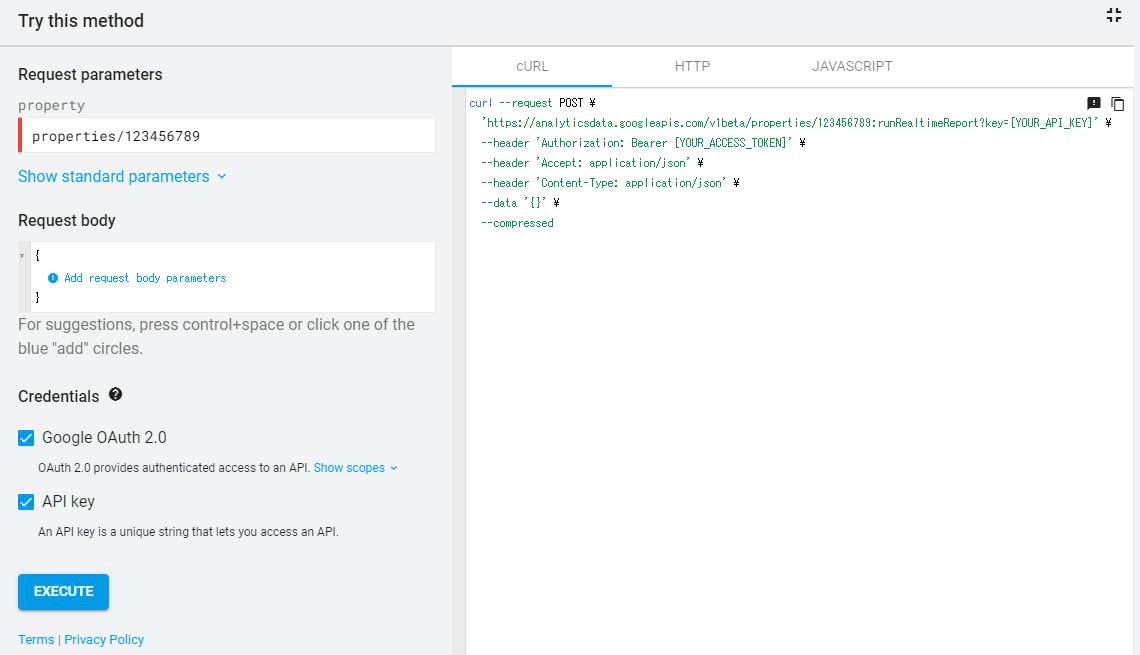
â‘¡ Request parameters 㨠Request body を入力ã—ã€[EXECUTE] を押下ã—ã¾ã™ã€‚
- [property]ã«ã¯ã€ãƒ‡ãƒ¼ã‚¿ã‚’å–å¾—ã™ã‚‹GA4プãƒãƒ‘ティã®ãƒ—ãƒãƒ‘ティIDã‚’
properties/{プãƒãƒ‘ティID}ã®å½¢å¼ã§å…¥åŠ›ã—ã¾ã™ã€‚ - [Request body] ã«ã¯ã€å‰è¿°ã®ãƒªã‚¯ã‚¨ã‚¹ãƒˆãƒœãƒ‡ã‚£ä¾‹ã®JSONをペーストã™ã‚‹ã‹ã€[Add request body parameters]をクリックã—ã¦ãƒ•ã‚£ãƒ¼ãƒ«ãƒ‰ã‚’è¿½åŠ ã—ã€JSONを作æˆã—ã¾ã™ã€‚
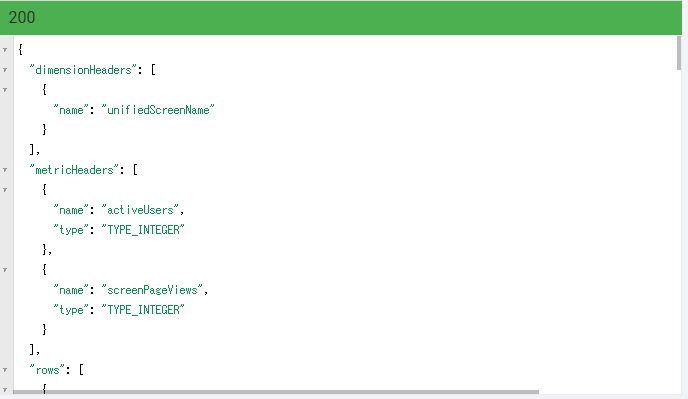
â‘¢ 以下ã®ã‚ˆã†ã«ã€Œ200ã€ã¨è¡¨ç¤ºã•ã‚ŒãŸã‚‰æ£å¸¸ã«ãƒ¬ã‚¹ãƒãƒ³ã‚¹ãŒè¿”å´ã•ã‚Œã¦ã„ã¾ã™ã€‚
レスãƒãƒ³ã‚¹ä¾‹
éŽåŽ»30分間ã®PV数上ä½2ページã®ãƒšãƒ¼ã‚¸ã‚¿ã‚¤ãƒˆãƒ«ï¼ˆâ‘ )ã€ã‚¢ã‚¯ãƒ†ã‚£ãƒ– ユーザー数(②)ã€ãƒšãƒ¼ã‚¸ãƒ“ュー数(③)をリクエストã—ãŸå ´åˆã®ãƒ¬ã‚¹ãƒãƒ³ã‚¹ä¾‹ã§ã™ã€‚
※ ã‚ãã¾ã§ä¾‹ãªã®ã§ãƒ‡ãƒ¼ã‚¿ã‚‚ä»®ã®å†…容ã§ã™ã€‚
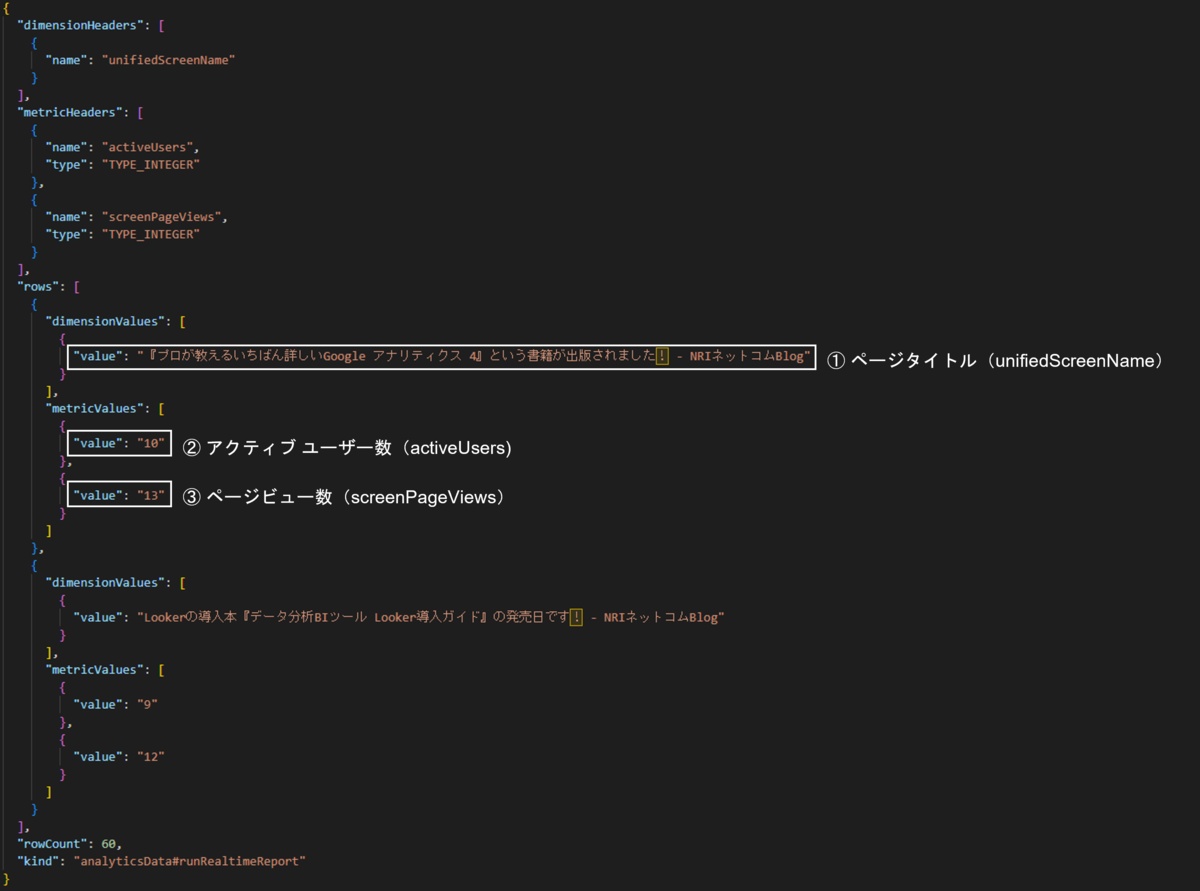
「rowsã€é…下ã«ã€ãƒªã‚¯ã‚¨ã‚¹ãƒˆã—ãŸãƒ‡ã‚£ãƒ¡ãƒ³ã‚·ãƒ§ãƒ³ã¨æŒ‡æ¨™ã®ãƒ‡ãƒ¼ã‚¿ãŒè¿”å´ã•ã‚Œã¦ã„ã¾ã™ã€‚
ãã®ä»–ã®ãƒ•ã‚£ãƒ¼ãƒ«ãƒ‰ã«ã¤ã„ã¦ã‚‚補足ã—ã¾ã™ã€‚
| フィールド | æ¦‚è¦ |
|---|---|
| rowCount | クエリçµæžœã®å…¨è¡Œæ•°ã‚’表ã—ã¾ã™ã€‚リクエスト時ã«æŒ‡å®šã™ã‚‹ãƒ•ã‚£ãƒ¼ãƒ«ãƒ‰ã€Œlimitã€ã®å€¤ã¨ã¯ç•°ãªã‚Šã¾ã™ã€‚ 上記例ã§ã¯ã€Œlimitã€ã§ã€Œ2ã€ã‚’指定ã—ãŸä¾‹ã®ãŸã‚ã€2ページ分ã®ãƒ‡ãƒ¼ã‚¿ã®ã¿ãƒ¬ã‚¹ãƒãƒ³ã‚¹ã¨ã—ã¦è¿”å´ã•ã‚Œã¦ã„ã¾ã™ãŒã€ éŽåŽ»30分間ã«ãƒšãƒ¼ã‚¸ä¸Šã§ä½•ã‹ã—らã®æ“作ãŒè¡Œã‚ã‚ŒãŸãƒšãƒ¼ã‚¸ã¯ã€Œ60ã€ã‚ã‚‹ã“ã¨ã‚’æ„味ã—ã¾ã™ã€‚ |
| kind | リソースã®ç¨®åˆ¥ã‚’æ„味ã—ã¾ã™ã€‚メソッド「runRealtimeReportã€ã‚’用ã„ãŸå ´åˆã¯ã€å›ºå®šå€¤ã€ŒanalyticsData#runRealtimeReportã€ãŒè¿”å´ã•ã‚Œã¾ã™ã€‚ |
ã•ã„ã”ã«
今回ã¯Google Analytics Data API (GA4) を用ã„ã¦ã©ã®ã‚ˆã†ãªãƒªã‚¢ãƒ«ã‚¿ã‚¤ãƒ データãŒå–å¾—ã§ãã‚‹ã®ã‹ã‚’ã”紹介ã—ã¾ã—ãŸã€‚ ç¾åœ¨ã¯ã¾ã v1ã®ãƒ™ãƒ¼ã‚¿ç‰ˆã¨ã„ã†ã“ã¨ã‚‚ã‚ã‚Šã€ä»Šå¾Œã‚ˆã‚Šæ‹¡å¼µã•ã‚Œã¦ã„ãã“ã¨ãŒæœŸå¾…ã§ãã‚‹ã®ã§ã¯ãªã„ã§ã—ょã†ã‹ã€‚ ã¾ãŸåˆ¥ã®è¨˜äº‹ã§APIを用ã„ãŸãƒ„ールã®å®Ÿè£…ã‚„ä»–ã®ãƒ¡ã‚½ãƒƒãƒ‰ã«ã¤ã„ã¦ã‚‚ã”紹介ã§ãã‚Œã°ã¨æ€ã„ã¾ã™ã€‚

