NotebookLMを“社内で使える形”にする 会社資料のテンプレを作ってみた

AIを使いこなせない?
社内でAIを使いましょう、という話は、ここ1〜2年で一気に増えました。
ChatGPTやNotebookLMなど、生成AIの名前を挙げればきりがありません。
「仕事が楽になった」という声がある一方で、「まだ使いこなせていないツールも多い」という声もよく聞きます。結局のところ、なんだかんだでPowerPointやスプレッドシートに戻り、細かな調整に時間を取られてしまうことも少なくありません。これはNotebookLMの機能不足ではなく、人間が使う前の準備が整っていないことが原因です。
私自身、元スタートアップの人事として、少人数でバックオフィスを回しながら、採用資料や社内向け資料、広報用の資料などを作ってきました。
ツールを使いこなすこと自体は、とても有効です。ただその一方で、本当は資料の「中身」に、もっと時間を使いたいと感じる場面も多くありました。
せっかくAIを使うのであれば、人間が頭を使うべきところに、きちんと時間を使える状態をつくりたい。
今回は、そんな視点から、資料作成に焦点を当てたナレッジを紹介します。
資料作成の中身に時間をかけたいのに、時間は別のところで溶けていく
資料作成で一番時間を奪うのは、やはり中身です。
何を伝えるのか。
どこまで伝えるのか。
相手は誰で、何を持ち帰ってほしいのか。
時間も使いますが、一番頭を使うべきところはここです。
問題は、その前後にある作業です。
色はこれでいいのか
フォントが揃っていない気がする
図形の端が、ほんの少しズレている
伝えたいことがうまく図式化できない
本当は構成をもう一段磨きたいのに、デザインや形式に時間を吸われてしまいます。
NotebookLMを触って感じた惜しさ
NotebookLMを最初に触ったとき、正直、とても便利なツールだな、と思いました。スライド作成機能を使うと、文章の要約も、構成案もかなりそれっぽいものが出てきます。
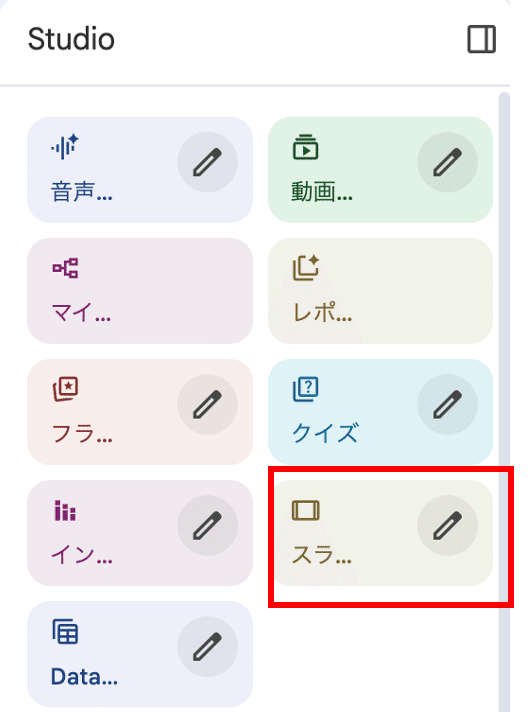
ソースを入力し、studioタブを押すと数分でスライドが生成できます。
ただ、AIが作った感は否めず、社内共有であればギリギリ許せるかもしれませんが、社外に展開するには工夫が必要です。
また、スライドマスター機能がないので、社内で作成するスライドとトンマナも揃いません。
AIは能力を持つ、人は前提を与える
会社には、資料作成に関するドキュメントやガイドライン、組織内で暗黙的に共有されている前提が数多く存在します。
たとえば、
ブランドカラーやコーポレートカラーのトーン
(彩度・明度・アクセントの使い方を含めた色の一貫性)標準的なタイポグラフィ設計
(フォントファミリー、文字サイズ、行間などの基本ルール)1スライドあたりの情報密度に関する暗黙の基準
(可読性と理解度を担保するための情報量)ビジネスドキュメントとしての信頼感を担保する余白設計
(視認性や品位を左右するホワイトスペースの取り方)
これらは個別に指示されるものやある程度自由に表現できるものもありますが、資料全体の印象や「会社らしさ」を大きく左右する要素です。
であれば、その会社で必要とされる前提やルールをAIに最初から渡してしまえばいいのではないか?
YAMLで「会社の型」を渡す
そこでやったのが、資料づくりの前提を「ルールとして書き出す」という方法でした。
YAMLという言語を使っていますが、難しいものではありません。AIに渡すための「この会社の資料はこう作る」という設定メモのようなものです。
普段、人は無意識に色や文字量、レイアウトを判断しています。その判断を言葉にしてまとめ、NotebookLMに「この前提で作ってください」と渡します。
すると、AIの出力が一気に社内で使える資料に変わります。
NotebookLMでの資料作成ステップ
順を追って説明します。
1.デザイン・レイアウト・トーンをYAMLで定義
以下は、私が使っているデザインテンプレのサンプルです。このままコピペして、カラーや雰囲気を自社用にカスタムしてください。(ちなみにこのテンプレは、Google社をイメージしています。)
各社で使ってもらって構いません。私はGeminiを使って出力しましたので、作り方やカスタム方法を詳しく知りたい場合は遠慮なくご連絡ください!
# 1. デザイン原則(品質担保の基準)
design_principles:
  visibility: # 視認性:パッと見てわかる
    - "極限まで要素を削ぎ落とした『ホワイトスペース(余白)』を主役にし、コンテンツを浮き立たせる"
    - "重要なアクションや要素には、ブランドカラー(4色)または明確なアイコンを用いて視線誘導を行う"
  readability: # 可読性:スムーズに読める
    - "コントラスト比の高い『ダークグレー(#202124)』と『白』の組み合わせで、万人に優しいアクセシビリティを確保する"
    - "見出しと本文の階層差をフォントサイズとウェイト(太さ)で明確に区分し、スキャン可能な構成にする"
  legibility: # 判読性:誤解なく理解できる
    - "幾何学的で親しみやすいサンセリフ体(Google Sans/Noto Sans)を使用し、現代的かつ人間味のある印象を与える"
    - "情報のかたまりは『カード型』や『角丸(Rounded)』のコンテナに収め、情報の境界を明確にする"

# 2. ビジュアルアイデンティティ(色と文字)
visual_identity:
  tone: "Helpful(役立つ)、Optimistic(楽観的)、Clean(明快)、Human(人間味)"
  color_palette:
    primary: "#4285F4"   # Google Blue(信頼・主要アクション・リンク)
    accent: "#EA4335"    # Google Red(情熱・強調・ポイント)
    sub_accent: "#FBBC05" # Google Yellow(注意・ハイライト・親しみ)
    accent_green: "#34A853" # Google Green(成功・成長・持続可能性)
    base: "#FFFFFF"      # ピュアホワイト(清潔感・無限のキャンバス)
    text_main: "#202124" # Google Grey 900(ほぼ黒に近いグレー・メイン文字)
    text_sub: "#5F6368"  # Google Grey 700(補足・説明文)
    surface: "#F8F9FA"   # Google Grey 50(セクション背景・カード背景)
  typography:
    font_family: "Google Sans, Noto Sans JP, Roboto"
    size_definitions:
      - element: "ヒーロータイトル"
        size: "48pt 〜 60pt"
        role: "ページ全体のコアメッセージ。太字で簡潔に、インパクトを与える"
      - element: "セクション見出し"
        size: "32pt 〜 40pt"
        role: "話題の転換。十分な余白(マージン)を持って配置"
      - element: "本文"
        size: "18pt 〜 22pt"
        role: "可読性重視。行間は広め(1.5倍以上)に取り、リラックスして読めるようにする"
      - element: "ボタン/リンク"
        size: "16pt"
        role: "Mediumウェイト。青色または枠線付きボタンでアクションを促す"
    emphasis: "ブランドブルー(#4285F4)の文字色、または角丸のボタン配置による強調"

# 3. 情報伝達のためのレイアウト選択(戦略的構造)
layout_strategy:
  selection_logic: "『Material Design』に基づいた、物理的な法則(重なり、影、奥行き)を感じさせるフラットな整理"
  patterns:
    - case: "ビジョンやミッションを語る場合(エモーショナル)"
      layout_type: "中央配置 / 大型タイポグラフィ / ヒーローイメージ"
      usage: "トップページの導入、主要な声明文"
    - case: "具体的な取り組みやプロダクトを紹介する場合"
      layout_type: "グリッドシステム / カードレイアウト"
      usage: "ニュース一覧、プロダクト紹介、2〜3列の均等配置"
    - case: "データや成果を強調する場合"
      layout_type: "大型数字(Big Number) / アイコン併用"
      usage: "環境への取り組み数値、ユーザー数などの実績"
    - case: "ストーリーや人物を紹介する場合"
      layout_type: "左右分割(ジグザグ配置) / 写真+テキスト"
      usage: "社員紹介、事例紹介、テキストとビジュアルのバランス重視"
  application_rules:
    alignment: "左揃えを基本としつつ、特別なメッセージのみ中央揃えを使用する"
    spacing: "8の倍数(8px, 16px, 24px...)を基準としたグリッドで余白を管理する"
    repetition: "角丸(Radius)のサイズを統一し、柔らかく親しみやすいリズムを作る"

# 4. 基本レイアウト・ルール(共通設定)
layout_rules:
  header:
    position: "Top Fixed / Sticky"
    elements:
      - "Googleロゴ(左上・カラー)"
      - "ミニマルなナビゲーション(右上・グレー)"
      - "検索・アプリランチャー(機能性重視)"
  grid:
    aspect_ratio: "16:9"
    margin: "Responsive margin (PC: 左右に広い余白, Mobile: 16px edge)"

# 5. フッター構成(必須・推奨項目)
footer_configuration:
  style: "Clean / 背景色:#F2F2F2(ライトグレー) / サイトマップ型"
  left_section:
    - item: "Logo & Links"
      content: "Google | プライバシー | 規約"
      style: "Text Sub color, Simple links"
  center_section: []
  right_section:
    - item: "Language & Help"
      content: "言語設定 | ヘルプ"
      style: "Icon + Text"

# 6. スライドバリエーション(マスタースライド)
slide_variations:
  title_slide:
    background: "Base (#FFFFFF)"
    title_color: "Text Main (#202124)"
    accent_bar: "4色のブランドカラーを使ったラインまたはドット装飾(控えめに)"
  divider_slide:
    background: "Primary (#4285F4) or Surface (#F8F9FA)"
    title_color: "#FFFFFF or #202124"
    description: "中央配置で、次のセクションのテーマを端的に示す"
  content_slide:
    background: "Base (#FFFFFF)"
    header_accent: "ロゴまたはグレーのライン。コンテンツエリアはカード型(影付き白ボックス)も可"

```
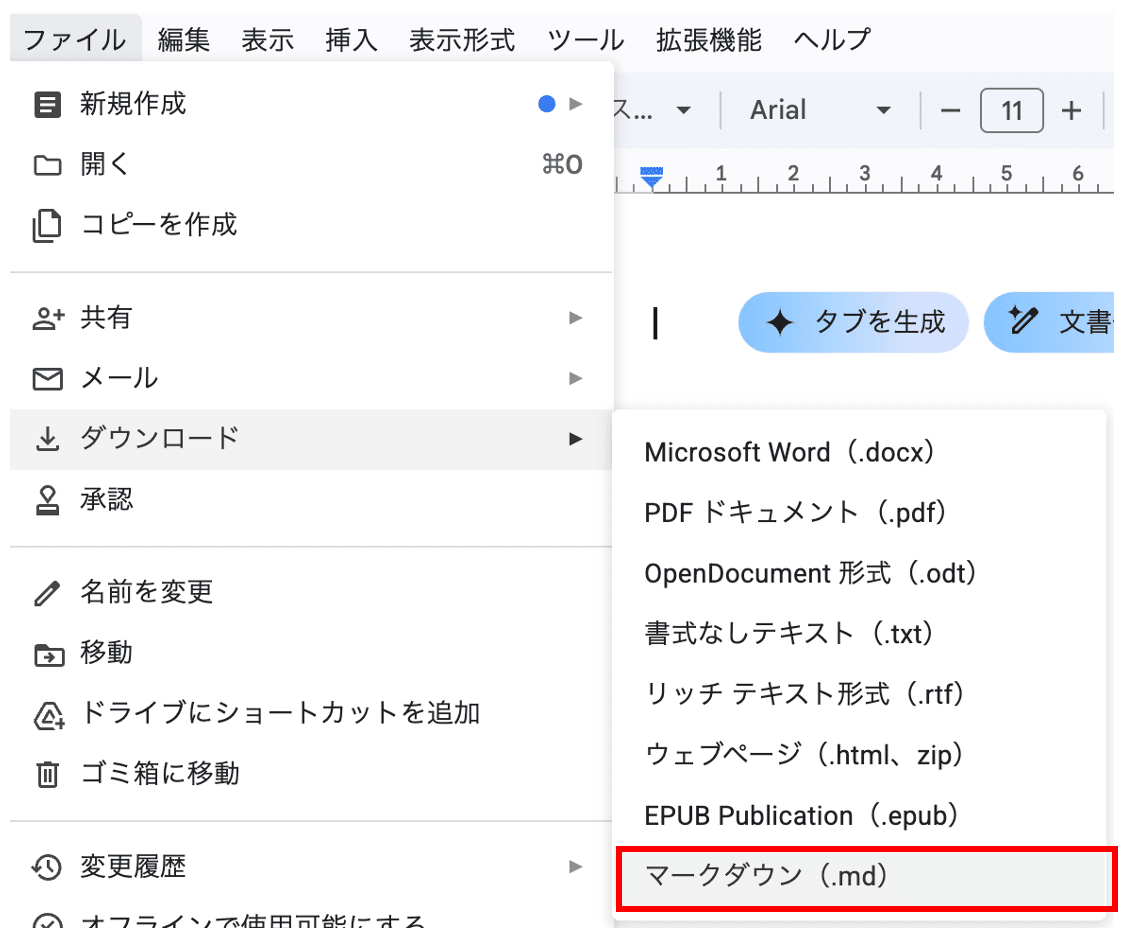
2.YAMLをMarkdown形式にする
先ほどのYAMLをカスタムしたら、Markdown形式に変換します。
Googleドキュメントのメニューの [ファイル] > [ダウンロード] > [Markdown (.md)] を選択し、保存します。
3.NotebookLMのソースにMarkdownファイルを追加
生成したMarkdownファイルをソースに追加してください。
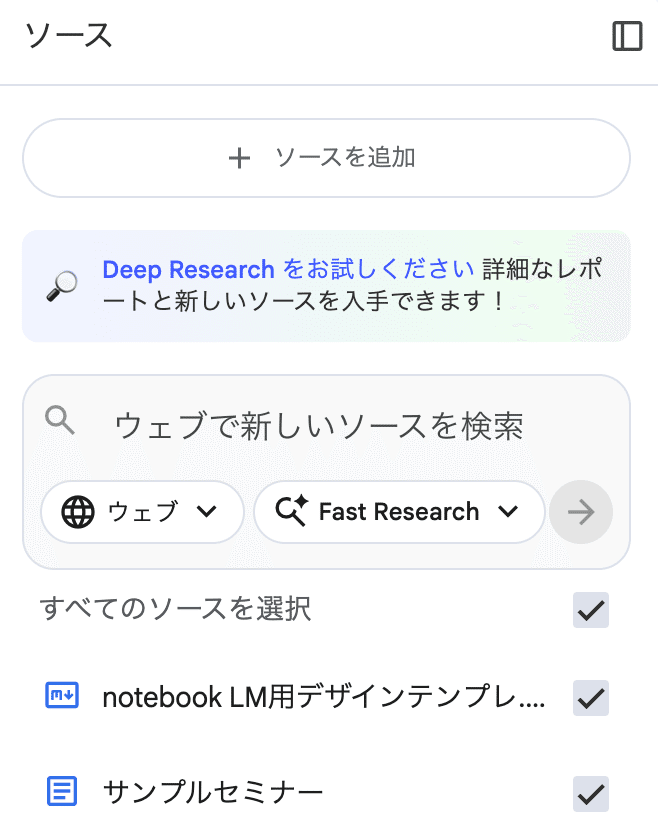
4.NotebookLMのソースに元ネタ(議事録・原稿・PDF)を追加
資料の根幹となる、ストーリーラインや情報を追加しましょう。
上記3のステップを説明している画像で、”サンプルセミナー”と書いてある資料が今回の元ネタです。セミナーの登壇資料を作るという設定にしてみました。
5.スライド生成を指示
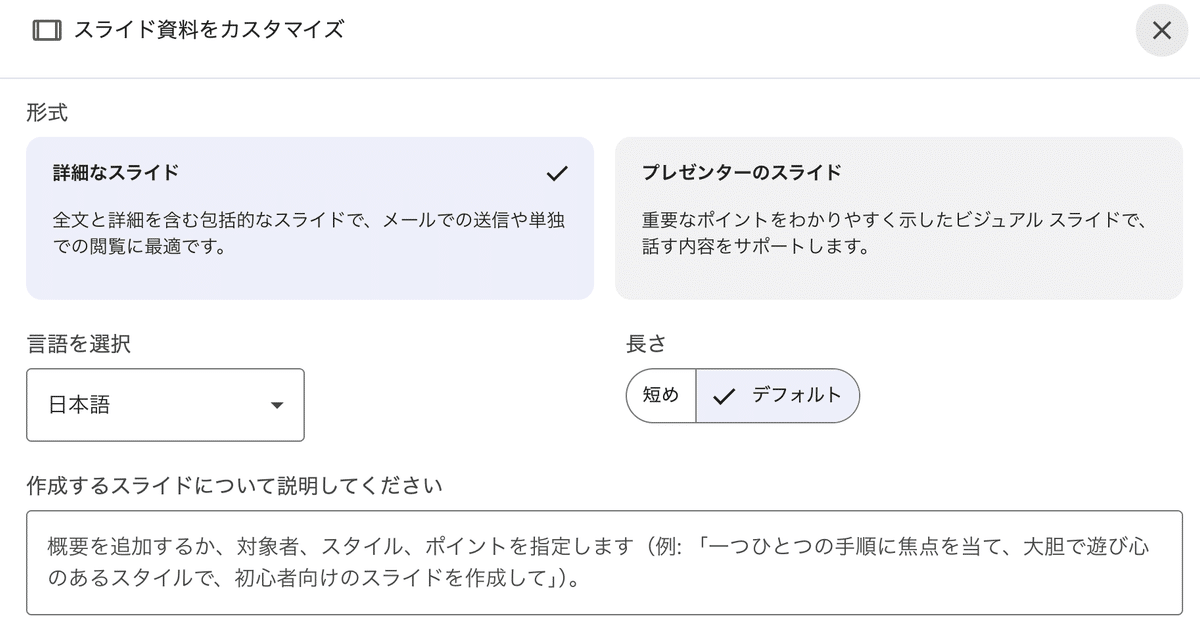
studioタブから、スライドを生成します。
「スライド」のボタンにある右上の鉛筆マークを押すと、資料作成にあたってカスタマイズができるようになっているので、色々試しながらアウトプットを調整していきます。
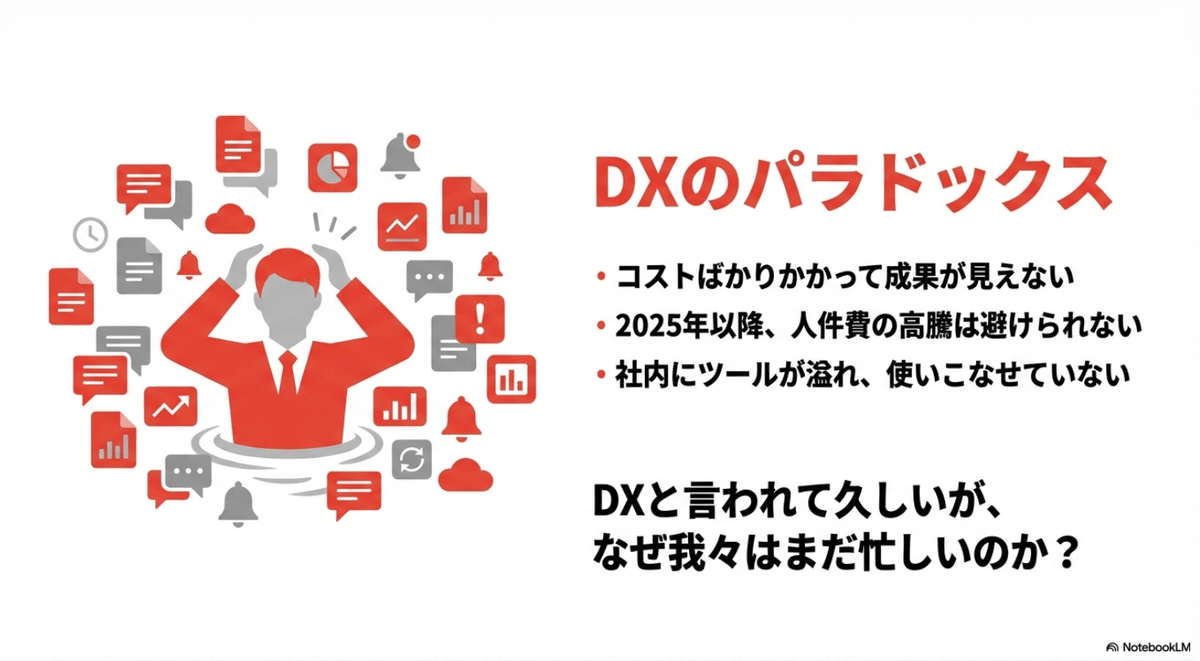
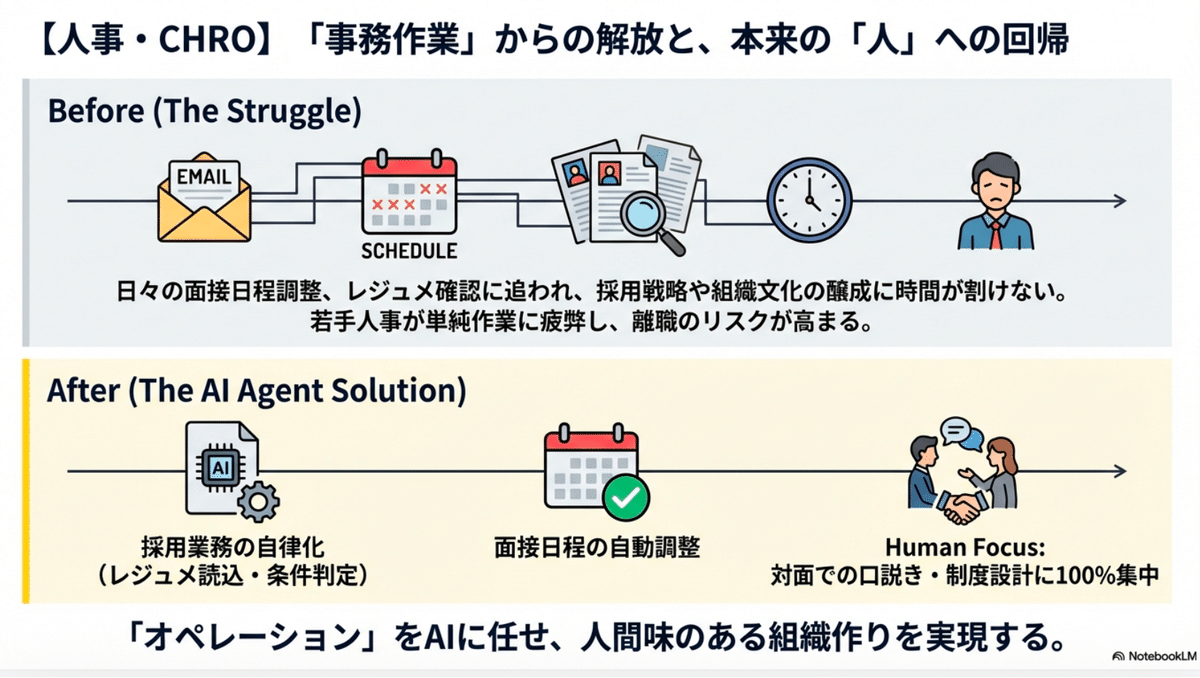
アウトプットはこんな感じです。
Googleをイメージしたパターン
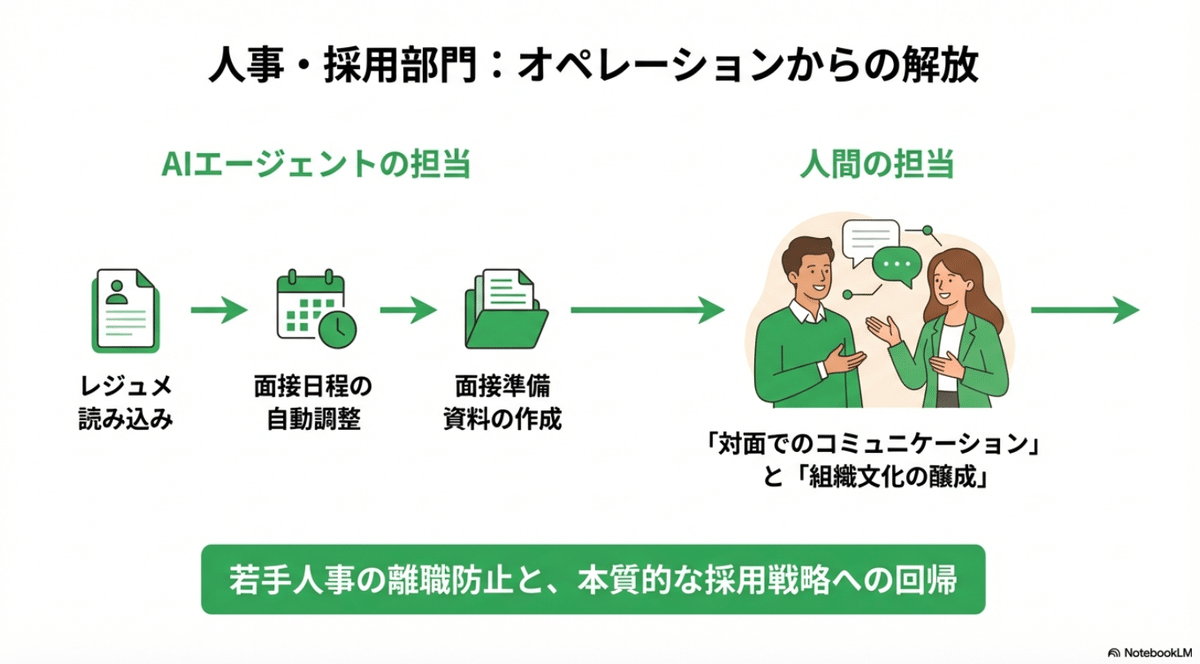
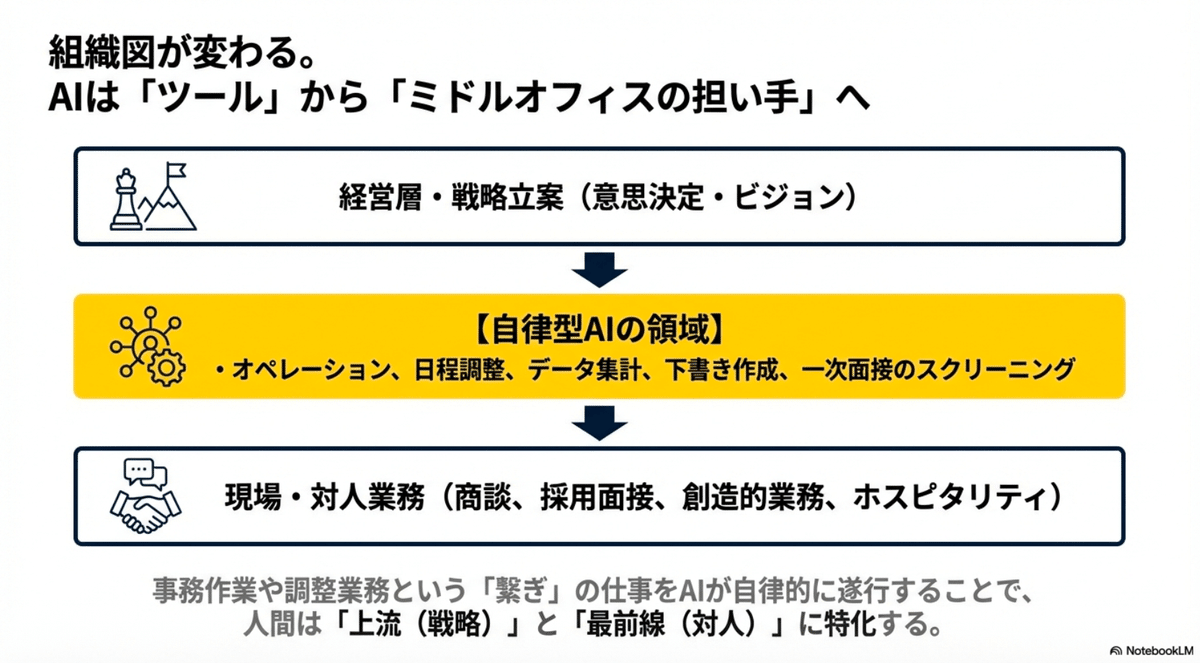
Talebiのイメージカラーを使ってみたパターン
おわりに|AIは仕込みが全て
NotebookLMは勝手に仕事を良くしてくれる魔法ではありません。しかし、仕事の前提を渡してあげると、驚くほど「使える存在」になります。
AIを導入する、というより仕事の型を整理する。その延長線上に、AI活用があるではないでしょうか。
最後に
「TaleBI」はデータの可視化によって見える課題を解決することが得意な会社です。データを活用することでより戦略的•効果的に成果を出すことができます。
人事業務でのデータ分析やAI活用に精通しているメンバーもいますので、戦略的な業務に着手したいがリソース不足で困っている人事の方や経営者の方がおりましたら、ぜひお気軽にお声がけください!
無料相談も受け付けていますので、ぜひ以下のフォームにご入力ください。
▼問い合わせはこちら