2015年05月22日
MacBook との相性も最高!Elementary OS Freya レビュー(ギズモード風)
前回 DELL XPS 13 へインストールした Elementary OS - Freya の完成度、満足度が想像以上に高かったので、思い切って母艦(MacBook Pro Retina 15 インチ・モデル)も乗り換えることにしました。 そして、ちょうど1ヶ月ほど本格的に使ってみたのでギズモード・ジャパン海外記事翻訳風(←何故?)にレポートしますよ。
 続きを読む
続きを読む
2015年03月27日
やれんのか、おい! - MBuntu で Ubuntu 14.04/10 に Mac OS X スキン革命を起こす方法
意味の伝わらないタイトルと内容とは全く関係の無いインプレッション画像になっておりますが(混乱 SEO 対策)、ChaletOS、Voyager と続いてきた一味違ったディストリビューション探訪シリーズの最終回(多分)です。 今日はノーマル Ubuntu 14.04 日本語 Remix を何処まで Max OS X に近づけられるか半分ジョークでチャレンジしてみますよ。

2015年03月26日
デザインの旅人 - Mac のような Linux ディストロ Voyager で心地よいデスクトップを楽しむ方法
Apple 製品の良いところ。それは CPU から OS、プログラミング言語まで一貫した目的・意思を持って設計されたプラットフォーム、それと、心地よい・まるで美しい宝石に触れるような体験を生み出す強力なデザインではないか?、と僕は思うのです。 そして今僕が、最も自由・刺激的な OS である Linux を使いつつもクール、クリエイティブなデスクトップ環境で仕事をしたいと思い・考える人にオススメするのが Voyager Linux なのです。
 続きを読む
続きを読む
2014年04月12日
RPi - Raspberry Pi で作る簡単・美味しい? Macintosh アップル・パイの作り方
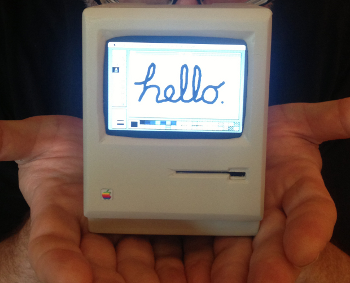
少し前の話になりますが Old コンピューター好きの John さんが作り大きな話題となった手のひらサイズの Mini Old Mac。 しかも、ボードには Raspberry Pi を使っているらしい。 これを聞いて Old コンピューターと Raspberry Pi が大好きな僕のココロにはその仕組みを知りたいという知的欲求が芽生え、成長し続けていたのです。 残念ながらハードウェアを自作するウデが無いので筐体は作れませんが、今日は Apple Pi のソフトウェア的レシピを考え・ご紹介しようかと思います。
 続きを読む
続きを読む
2013年03月29日
取り出せなくなってしまったCD/DVDをMacBookから物理的に強制排出する方法
友人が自作した映像作品を僕の為にDVDに焼いてくれたんですがMacBookのドライブに入れたら詰まってしまった。
誰も悪くない、それどころか大好きな友人の筈なのに何故か憎いという感情が湧いてくる・・・こんな複雑な気持ちは、買ったばかりの僕のゲームボーイ(初代)に親戚のお兄さんが表裏反対にカセットを挿した時以来ですよ。。。

続きを読む
誰も悪くない、それどころか大好きな友人の筈なのに何故か憎いという感情が湧いてくる・・・こんな複雑な気持ちは、買ったばかりの僕のゲームボーイ(初代)に親戚のお兄さんが表裏反対にカセットを挿した時以来ですよ。。。
2013年02月12日
脱獄不要!iPhoneとアプリでテザリングできるiRingerの使い方
以前にiPhoneとアプリでテザリングを実現する”*Rock Pager Scissors*”を紹介しましたが、現在はAppStoreから姿を消し、残念ながらダウンロードすることは出来ません。

しかし、久しぶりにAppStoreからダウンロード可能なテザリング・アプリが登場しましたよ! その名は ”iRinger”。
近い将来AppStoreから消えてしまう、キャリアから利用拒否されるなど色々とリスクはありますが、興味のある方は自己責任で試してみてはどうでしょうか。
続きを読む近い将来AppStoreから消えてしまう、キャリアから利用拒否されるなど色々とリスクはありますが、興味のある方は自己責任で試してみてはどうでしょうか。
2012年10月16日
iPhoneとアプリで脱獄しないで今直ぐテザリングする方法(SoftBankユーザでも大丈夫)
公開が終了してしまったt.freeの代わりにUbuntuでも使えるテザリング・アプリを探していたんですが、”*Rock Pager Scissors*”というアプリがAppStoreにあると聞き、早速試してみたのでそのご報告を!

Rock Paper ScissorsはApple公認アプリですが、将来的には消えてしまう・サービス停止する、各キャリアから利用拒否される可能性もあるので、そのリスクも踏まえてご利用下さい。

Rock Paper ScissorsはApple公認アプリですが、将来的には消えてしまう・サービス停止する、各キャリアから利用拒否される可能性もあるので、そのリスクも踏まえてご利用下さい。
続きを読む
2012年10月12日
iPhone 5をSoftBank(auユーザも)オンライン・ショップで購入する前に知っておきたかった3つのこと
SoftBankオンラインショップでiPhone 5を予約・購入した僕ですが、先に知っていればもっと幸せになれたと思う3つのことがあるんです。

これから購入する、という方は是非参考材料にして下さいね。
続きを読む
2012年10月10日
iPhone 5の機種変更と合わせてソフトバンク下取りプログラムも利用してみる(データの初期化・IMEIの確認など)
先日iPhone 5に機種変更した際に申し込んだSoftBank下取りプログラムですが、ついに下取りキットが手元に届きましたよ。

下取り出来ないiPhoneは手元に返送されてくるそうですが、ホームボタンがほぼ無反応になっている僕のiPhone 4は大丈夫だろうか・・・。
不安はありますが、早速下取りの準備・発送してみましょう。
続きを読む
2012年08月03日
iPhone(脱獄無し)+Ubuntuで自作テザリング環境(HTML5, WebSocket, VPS)を構築する
前回紹介したiOS-HTML5-Tethering(iOS+HTML5+WebSocketを使ったテザリング・セット)、面白かったですね。
実はあれからも、もっと高速化・UDP通信(特にDNS)が出来ないものかと触っていたんですが、最近は猫も杓子もMac OSばっかりでつまらないし、クライアントにUbuntuを使いつつ、iOSテザリング(脱獄無し)に再チャレンジしてみましましたよ。
実はあれからも、もっと高速化・UDP通信(特にDNS)が出来ないものかと触っていたんですが、最近は猫も杓子もMac OSばっかりでつまらないし、クライアントにUbuntuを使いつつ、iOSテザリング(脱獄無し)に再チャレンジしてみましましたよ。
続きを読む
2012年07月27日
何故iPhone(iOS)+HTML5+WebSocketで脱獄無しにテザリング出来るのか?
t.freeいざという時に助かりますし、不思議・面白いですよね。

こういったツールやサービスがWebSocketを使って、iPhoneの標準的な機能の範囲(脱獄無し)でテザリングを実現していることまでは容易に想像できますが、具体的な仕組についてはどうなってるんでしょうか?
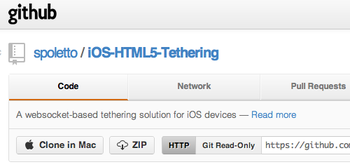
僕も前々から興味をもっておりまして、今日は簡易的ですがgitでオープンソースとして公開されており同等の機能を提供するiOS-HTML5-Tetheringを使って勉強してみたいと思います。
 spoletto/iOS-HTML5-Tethering · GitHub
こういったツールやサービスがWebSocketを使って、iPhoneの標準的な機能の範囲(脱獄無し)でテザリングを実現していることまでは容易に想像できますが、具体的な仕組についてはどうなってるんでしょうか?
僕も前々から興味をもっておりまして、今日は簡易的ですがgitでオープンソースとして公開されており同等の機能を提供するiOS-HTML5-Tetheringを使って勉強してみたいと思います。
続きを読む
2012年07月20日
Apple TV(脱獄)にXBMCを簡単・無料インストール:ATV XBMC ADMIN操作マニュアル
脱獄後のApple TVへXBMCを簡単にインストール・管理することができる、ATV XBMC ADMINの基本操作をまとめたページです。
不具合、改善要望もこちらのページのコメント欄へどうぞ。
1.ATV XBMC ADMINにはApple TVの脱獄機能はありません
まず、SeasOnPass等の脱獄(Jailbreak)ツールを使ってApple TVを脱獄して下さい。
 Jailbreaking 101 - Seas0nPass : FireCore Support
2.ATV XBMC ADMINにはJava実行環境が必要です
ATV XBMC ADMINはWindows/Mac OS X/Linuxで動作しますが、Java実行環境(1.6以降)が必要なります。インストールされていない場合、まず本家Java実行環境をインストールして下さい。
 全オペレーティングシステムの Java のダウンロード一覧
 Java ランタイムをインストールする方法(Mac OS X 10.7 Lion)
ATV XBMC ADMINの最新版は以下のページからダウンロードして下さい。
 ATV XBMC ADMIN - ダウンロード -
この時、ご利用のApple TV型式に合ったインストール・スクリプトもダウンロードして下さい。

2つのファイルをダウンロード後、Windowsであればzipファイルを解凍・exeファイルをダブルクリック、
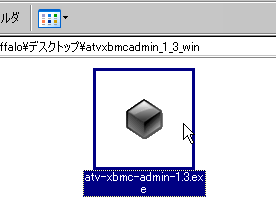
Mac OS, Linuxの場合はjarファイルを次のコマンドで実行します。
すると、ATV XBMC ADMINが起動します。
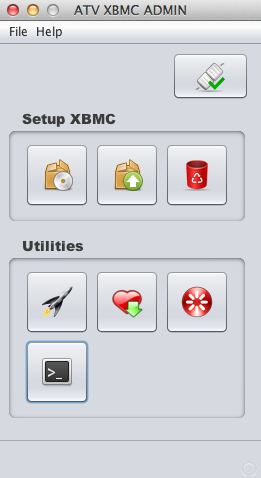
1.ログイン
脱獄したApple TVのIPアドレスを確認後、ATV XBMC ADMINのログイン・ボタンをクリックします。

表示されたSSH接続認証ダイアログで、Apple TVのIPアドレス、ユーザ名、パスワードを入力します。
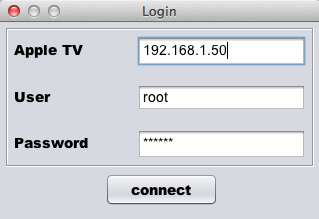
一般的な方法で脱獄した場合、rootユーザのパスワードはalpineに設定されている為、IPアドレス以外を変更する必要はありません。
入力後、”connect”ボタンをクリックし、認証成功・メニューが有効になることを確認して下さい。







※XBMCパッケージだけでなく、全てのパッケージ(deb)のアップデートが行われます。

XBMCでは拡張機能が純正及びサードパーティからアドオンとして提供されています。


XBMCではスキン、地域、フォント、リソース(共有ファイルのパスなど)などのユーザ設定をxmlファイルとして管理しています。

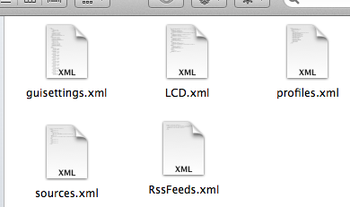


ユーザ設定のリストアなどを行った場合、Apple TVをリスタートする必要があります。


不具合、改善要望もこちらのページのコメント欄へどうぞ。
利用する前に
1.ATV XBMC ADMINにはApple TVの脱獄機能はありません
まず、SeasOnPass等の脱獄(Jailbreak)ツールを使ってApple TVを脱獄して下さい。
2.ATV XBMC ADMINにはJava実行環境が必要です
ATV XBMC ADMINはWindows/Mac OS X/Linuxで動作しますが、Java実行環境(1.6以降)が必要なります。インストールされていない場合、まず本家Java実行環境をインストールして下さい。
ダウンロードと起動
ATV XBMC ADMINの最新版は以下のページからダウンロードして下さい。
この時、ご利用のApple TV型式に合ったインストール・スクリプトもダウンロードして下さい。
2つのファイルをダウンロード後、Windowsであればzipファイルを解凍・exeファイルをダブルクリック、
Mac OS, Linuxの場合はjarファイルを次のコマンドで実行します。
$ java -jar /path/to/atv-xbmc-admin-x.x.jar
すると、ATV XBMC ADMINが起動します。
XBMCのインストール、バージョンアップ、アンインストール
1.ログイン
脱獄したApple TVのIPアドレスを確認後、ATV XBMC ADMINのログイン・ボタンをクリックします。
表示されたSSH接続認証ダイアログで、Apple TVのIPアドレス、ユーザ名、パスワードを入力します。
一般的な方法で脱獄した場合、rootユーザのパスワードはalpineに設定されている為、IPアドレス以外を変更する必要はありません。
入力後、”connect”ボタンをクリックし、認証成功・メニューが有効になることを確認して下さい。
2.XBMCのインストール
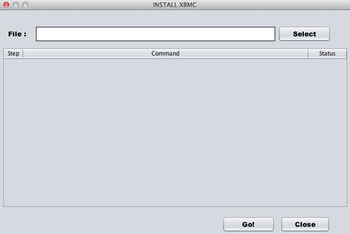
XBMCインストール・ボタンをクリックし、
インストール画面を表示します。
続いて”Select”ボタンをクリックし、事前にダウロードしておいたインストール・スクリプトを指定します。
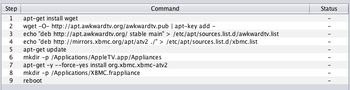
インストール・スクリプトの内容に従い、インストール・ステップが画面に表示されたことを確認後、”Go!”ボタンをクリックします。
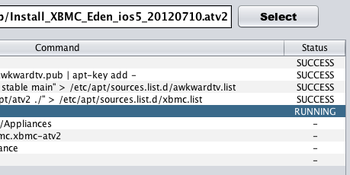
※何らか特別な理由であるステップ(処理)だけを無効にしたい場合、Command部分をクリックし、先頭に半角シャープ(”#”)をつけることでその処理をスキップする事もできます。
ステップが順次実行され、正常終了した場合はステータスにSUCCESSと表示されます。
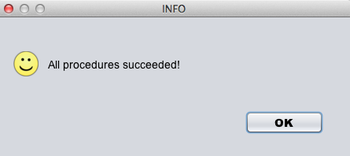
全てのステップが正常終了すると、インストール完了ダイアログが表示されます。

この時点でApple TVを接続したテレビ画面を確認し、メニューにXBMCアイコンが追加されている事を確認して下さい。
3.XBMC(Apple TV)のアップデート
XBMCアップデート・ボタンをクリックし、
XBMCアップデート画面を表示します。
”Go!”をクリックすると、Apple TV全体のアップデートが行われます。
※XBMCパッケージだけでなく、全てのパッケージ(deb)のアップデートが行われます。
※アップデートは頻繁に行う必要はありませんが、最新版に興味がある場合、月に1度は実行しましょう。
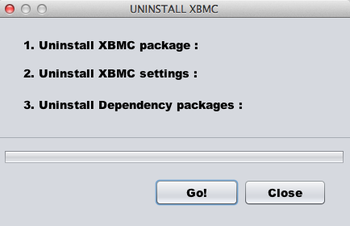
4.XBMCのアンインストール
XBMCアンインストール・ボタンをクリックし、
アンインストール画面を表示します。

”Go!”ボタンをクリックすると、XBMCパッケージ、XBMCが利用するパッケージ及びユーザ設定の全てを削除します。
※特別な理由が無い限り、実行しないで下さい。
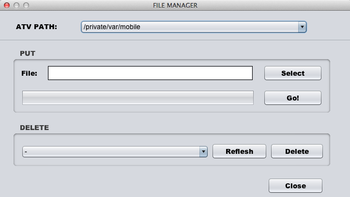
ファイル・マネージャー(サードパーティ製アドオンのインストール)
XBMCでは拡張機能が純正及びサードパーティからアドオンとして提供されています。
この内、サードパーティ製アドオンをインストールする場合、Apple TVにプログラム本体又はリポジトリ登録用のzipファイルを転送する必要があります。
 Unofficial add-on repositories - XBMC
このような場合、ユーティリティ・メニューにあるファイルマネージャー・アイコンクリックし、
File Manager画面を表示します。

Apple TVにファイルを転送する場合、PUT(送信)メニューにある”Select”ボタンをクリックし、ダウンロードしたファイルを選択後、”Go!”ボタンをクリックします。
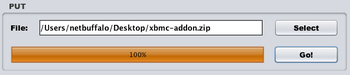

すると、ATV PATHで指定された場所にファイルを送信します。
ファイル送信後のアドオン機能の登録はテレビ画面から行います。詳しい手順はこちらを参考下さい。

アドオン登録後、不要になったファイルはDELETEメニューから削除出来ます。
”Reflesh”ボタンをクリックし、表示されたApple TV側ファイルのリストから不要なファイルを選択し、”DELETE”ボタンをクリックします。

すると、Apple TVから指定したファイルを削除します。
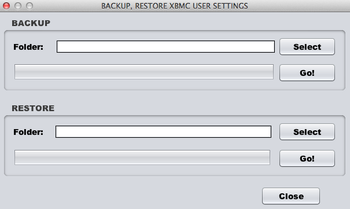
ユーザ設定データのバックアップ
XBMCではスキン、地域、フォント、リソース(共有ファイルのパスなど)などのユーザ設定をxmlファイルとして管理しています。
何らかの理由でApple TVを初期化し、XBMCを再インストールする場合や、スキン/フォント設定を間違え、メニューが文字化けするようになってしまったが戻し方がわからなくなってしまった場合にバックアップがあれば簡単に以前の状態に無戻すことが出来ます。
1.ユーザ設定データのバックアップ
バックアップ・ボタンをクリックし、
バックアップ、リストア画面を表示します。
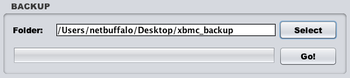
続いてBACKUPメニューで、”Select”ボタンをクリックし、バックアップ・データを保存するローカルPCのフォルダを指定します。
”Go!”ボタンをクリックすると、ユーザ設定ファイルを指定したフォルダにバックアップします。
バックアップされる主なファイルには次のような役割があります。
1)guisettings.xml
スキン、フォント、文字コードなどXBMCの画面に関わる設定。
2)sources.xml
SMB、FTP、NFS、RSSなど再生メディアのソースとして指定した共有ファイルのパス設定。
3)RssFeeds.xml
登録したRSSフィードのパス設定。
4)profiles.xml
登録ユーザのプロファイル(スキン、画面ロックの有無、メディアソースへのアクセス権)設定。
2.ユーザ設定のリストア
RESTOREメニューで、”Select”ボタンをクリックし、バックアップしたファイルが保存されているフォルダを指定します。
”Go!”ボタンをクリックすると、Apple TVへバックアップ・ファイルを送信し、全てのファイルの送信が正常終了すると、次のようなダイアログを表示します。
尚、設定ファイルのリストアだけではXBMCには反映されません。
一度、Apple TVをリスタートする必要があります。
Apple TVのリスタート
ユーザ設定のリストアなどを行った場合、Apple TVをリスタートする必要があります。
このような場合、リスタート・ボタンをクリックします。
すると、Apple TVのリスタートを実行し、次のようなダイアログを表示します。
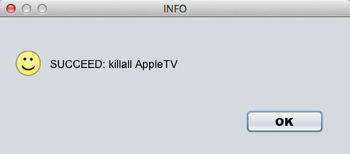
簡易ターミナルを使うと直接Apple TV上で直接コマンドを実行することが出来ます。
(エキスパート向け)
ユーティリティ・メニューから端末ボタンをクリックすると、簡易ターミナルが起動し、Apple TVにSSHログインします。

画面上で右クリックすると、メニューが表示されクリップボードから貼り付け(Paste)操作が出来ます。
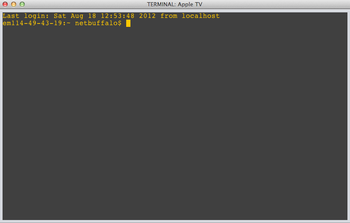
終了するには、閉じるボタンをクリックするか、exitと入力して下さい。
簡易端末(ターミナル)
簡易ターミナルを使うと直接Apple TV上で直接コマンドを実行することが出来ます。
(エキスパート向け)
ユーティリティ・メニューから端末ボタンをクリックすると、簡易ターミナルが起動し、Apple TVにSSHログインします。
画面上で右クリックすると、メニューが表示されクリップボードから貼り付け(Paste)操作が出来ます。

終了するには、閉じるボタンをクリックするか、exitと入力して下さい。
Apple ハイビジョン対応 Apple TV MD199J/A
posted with amazlet at 12.07.20
アップル (2012-03-16)
売り上げランキング: 95
売り上げランキング: 95
Apple Apple TV MC572J/A
posted with amazlet at 12.07.20
アップル (2010-11-11)
売り上げランキング: 780
売り上げランキング: 780
2011年10月14日
Apple TV + XBMCでビデオ・ソース設定を簡単編集
これまで2つの記事(NASサーバ上の動画を見る、FTPサーバ上の動画を見る)でApple TVにインストールしたXBMC(aTV Flashパッケージ)を使って簡単に動画ライブラリをテレビで視聴する方法を試してきましたが、使っているとほぼ全ての人が「登録したデータのストレージ(データ設定)設定はどうやって消せば良いの??」という疑問に気が付きつきます(僕だけ?)。
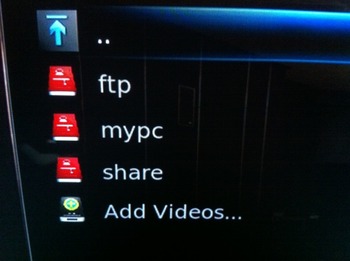
一度ファイル共有フォルダをビデオ・ライブラリとして登録するとXBMCの画面から消すことが出来ないんです。特に最初は試したり、間違えて登録することも多いので消せないと気持ちが悪い・・・。
調べて見るとSSHでApple TVログインしてsources.xml(場所は/private/var/mobile/Library/Preferences/XBMC/userdata/)を編集する方法を見つけたのですが、
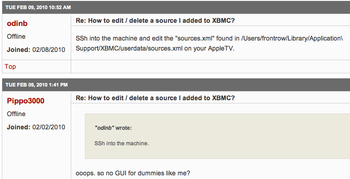
面倒だなぁと思いまして自分でアプリケーション(XBMC Sources Editor for ATV)を作ることにしました。
一度ファイル共有フォルダをビデオ・ライブラリとして登録するとXBMCの画面から消すことが出来ないんです。特に最初は試したり、間違えて登録することも多いので消せないと気持ちが悪い・・・。
調べて見るとSSHでApple TVログインしてsources.xml(場所は/private/var/mobile/Library/Preferences/XBMC/userdata/)を編集する方法を見つけたのですが、
面倒だなぁと思いまして自分でアプリケーション(XBMC Sources Editor for ATV)を作ることにしました。
続きを読む
Posted by netbuffalo at
18:31
│TrackBack(0)│
2011年09月07日
AppleTV+XBMCでFTPサーバ上の動画を再生する
アップルTV使ってますか?
僕は先日ご紹介したATV Flash+XBMCでWindowsネットワーク(SMB/NASサーバ)上の動画が再生できるようになってからは大活躍しております。
友人の作成した動画をもらうことも多々あるのですが、この場合、
1)友人が何かしらのメディア(USBフラッシュ、DVD、インターネット上のファイル置き場)にコピー
2)自分のPCにダウンロード
3)自宅のNASサーバ にコピー
4)Apple TV+XBMCで再生
という流れになります。
一度や二度なら良いのですが何度も繰り返すとこの作業も面倒になってきまして、友人と共有できるオンラインストレージを用意しそこに保存すれば友人・自分双方のApple TVで動画が再生出来るようにしたいと思うようになりました。
そこで今回はオンラインストレージ上の動画ファイル+Apple TVで再生にチャレンジします。
僕は先日ご紹介したATV Flash+XBMCでWindowsネットワーク(SMB/NASサーバ)上の動画が再生できるようになってからは大活躍しております。
友人の作成した動画をもらうことも多々あるのですが、この場合、
1)友人が何かしらのメディア(USBフラッシュ、DVD、インターネット上のファイル置き場)にコピー
2)自分のPCにダウンロード
3)自宅のNASサーバ にコピー
4)Apple TV+XBMCで再生
という流れになります。
一度や二度なら良いのですが何度も繰り返すとこの作業も面倒になってきまして、友人と共有できるオンラインストレージを用意しそこに保存すれば友人・自分双方のApple TVで動画が再生出来るようにしたいと思うようになりました。
そこで今回はオンラインストレージ上の動画ファイル+Apple TVで再生にチャレンジします。
続きを読む
Posted by netbuffalo at
22:10
│TrackBack(0)│
2011年03月24日
Apple TV(購入・初期設定)
最近テレビ(LEDレグザ)を買ったんですが、これを気に(HDMI端子があるので)前から気になっていたApple TVを買ってしまいました。
映画が大好き、という理由でも無いので役に立つ確信が無く、迷っていたのですが、購入した人の評価を見るとiTunesとの連携も楽しいみたいですし、YouTubeを見ることもできるので購入を決めました。
続きを読む映画が大好き、という理由でも無いので役に立つ確信が無く、迷っていたのですが、購入した人の評価を見るとiTunesとの連携も楽しいみたいですし、YouTubeを見ることもできるので購入を決めました。
Posted by netbuffalo at
19:23
│TrackBack(0)│


![Transcend SDHCカード 32GB Class10 (無期限保証) [フラストレーションフリーパッケージ (FFP)] TS32GSDHC10E](http://ecx.images-amazon.com/images/I/51XB52M0hWL._SL160_.jpg)






![闘うプログラマー[新装版] ビル・ゲイツの野望を担った男達](http://ecx.images-amazon.com/images/I/51cCs-aJ6xL._SL160_.jpg)